16.1. プロジェクトの作成 #
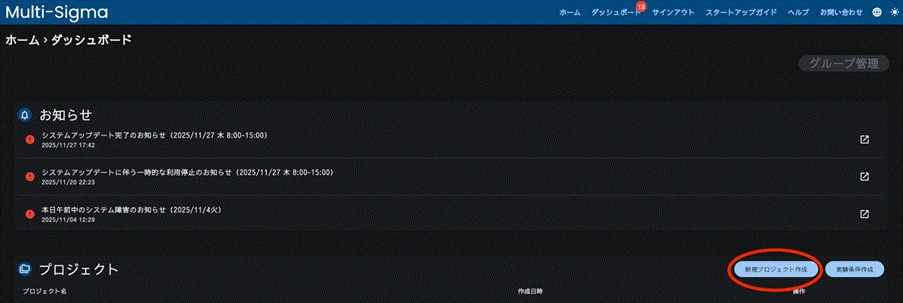
プロジェクトを作成するには、ダッシュボード画面で「新規プロジェクト作成」をクリックしてください。
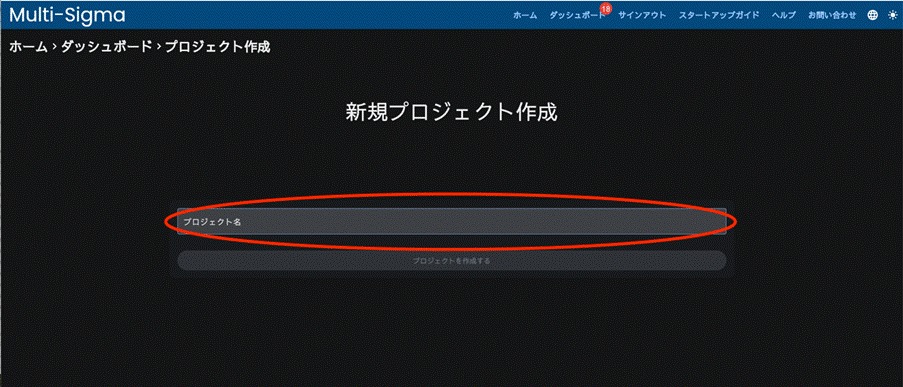
プロジェクト名を入力し、プロジェクトを作成してください。
作成したプロジェクト名をクリックして、画面を遷移させてください。
16.2. タスクの作成と入力、出力パラメータの設定 #
作成されたプロジェクトをクリックした後、「新規タスク作成」をクリックし、タスク作成画面にて、連鎖解析を選択し、タスク名をご記入ください。
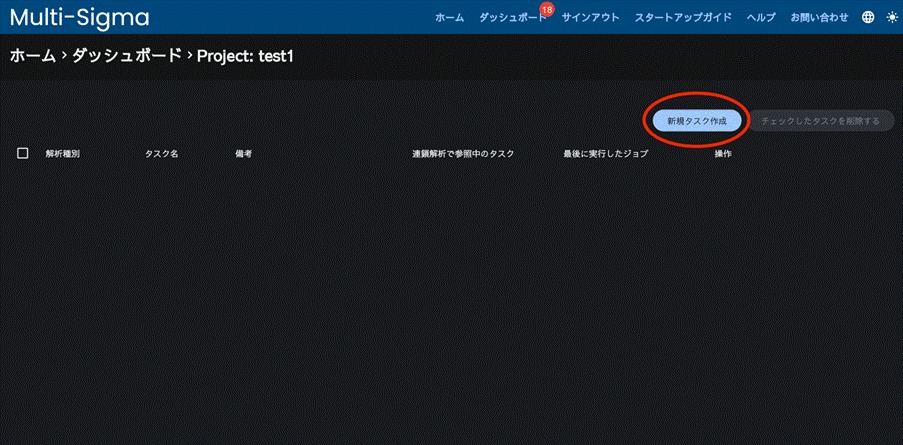
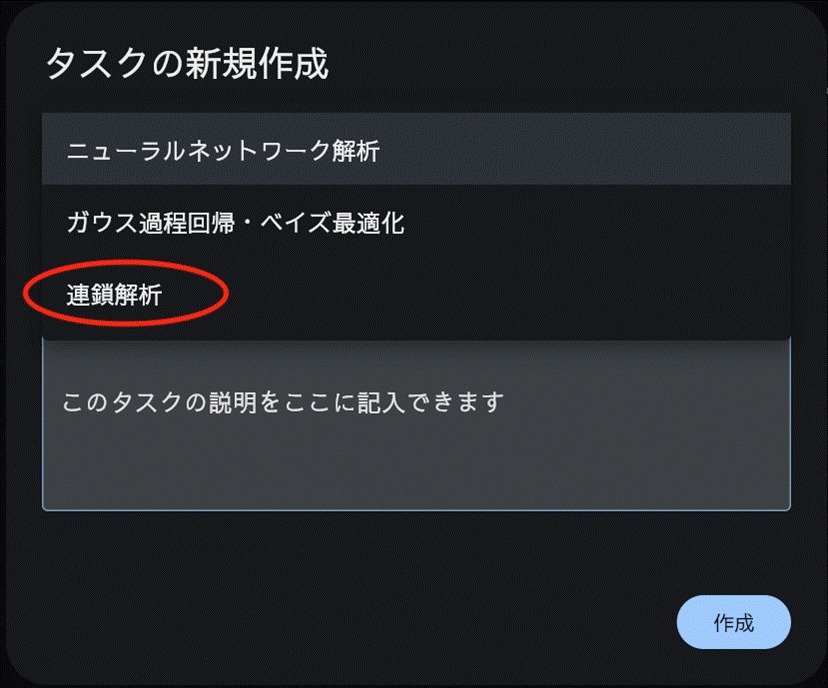
作成したタスク名をクリックし、画面を遷移させてください。
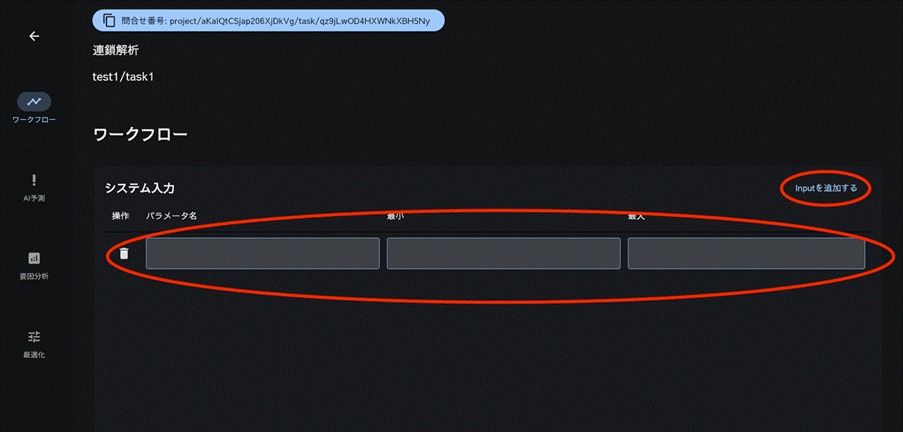
連鎖解析の入力、出力パラメータの設定をおこないます。
入力パラメータ、最小値、最大値を設定してください。
複数の入力パラメータがある場合は、「Inputを追加する」をクリックしてください。
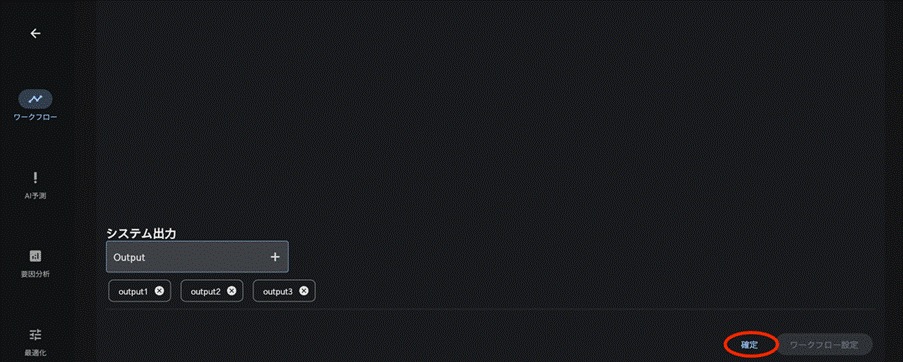
出力パラメータを設定してください。
出力パラメータ名を入力後に、「+」をクリックしますと、出力パラメータが設定できます。
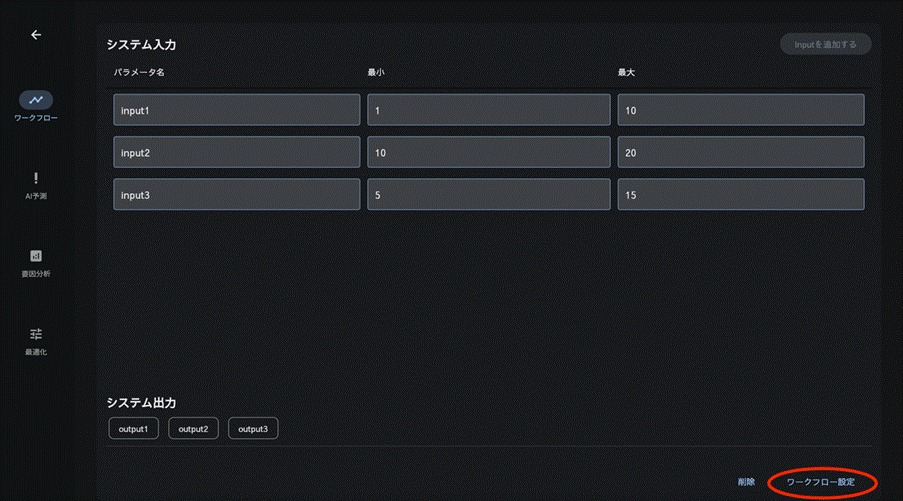
全てのパラメータが設定できましたら、「確定」をクリックしてください。
その後、「ワークフローを設定」をクリックしてください。
16.3. ワークフロー図の作成 #
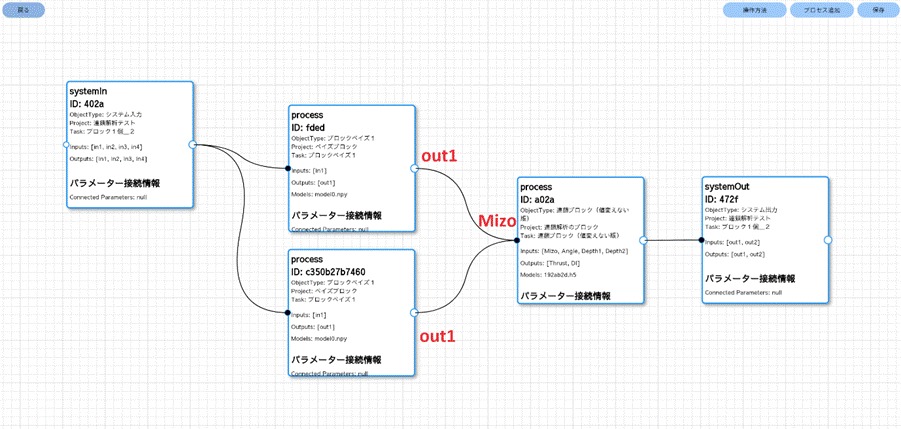
連鎖解析を行うため、ワークフロー図を作成します。
入力、出力パラメータ、各種タスクとの接続をおこないます。
「プロセス追加」をクリックしてください。
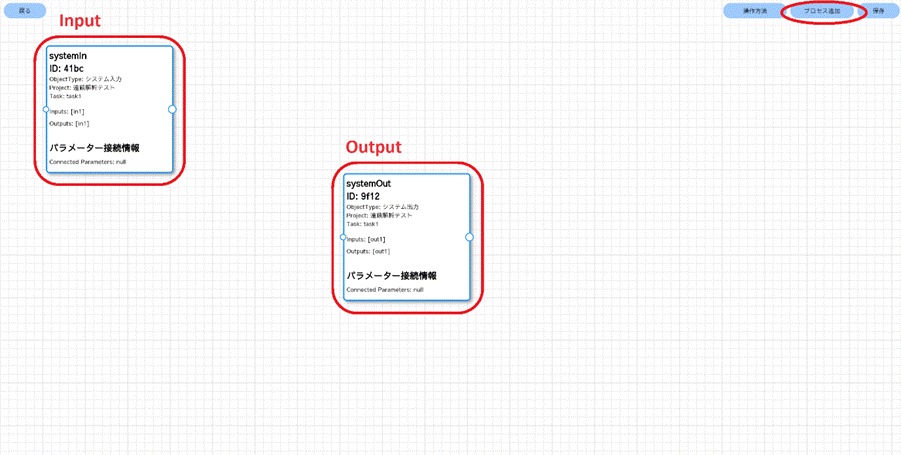
※Input:システム全体の入力パラメータになります
※Output:システム全体の出力パラメータになります
追加するプロジェクト・タスクを選択してください。
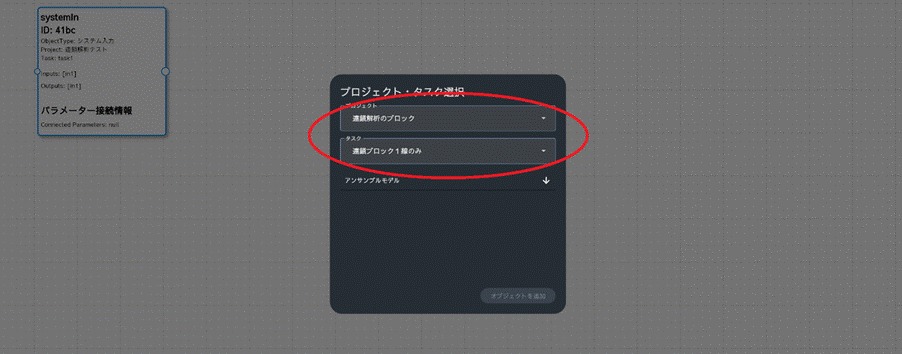
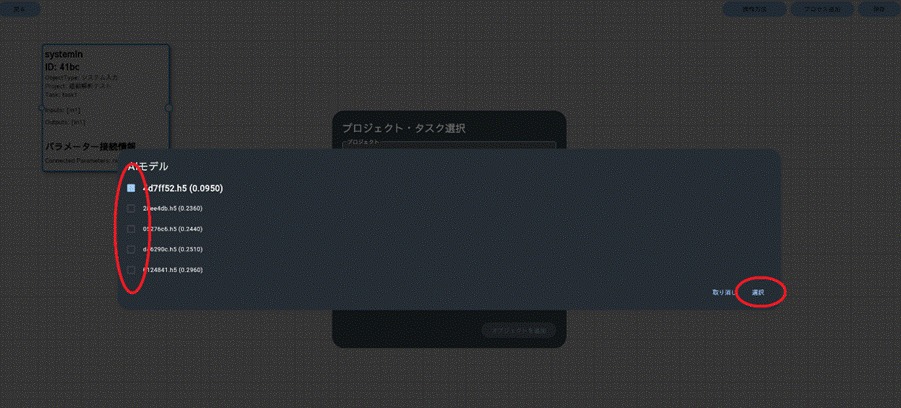
次に、タスクを作成したときの、アンサンブルモデルを選択してください。
ガウス過程回帰・ベイズ最適化のタスクを選択した場合は、モデル表示はされません。
「選択」をクリックしてください。
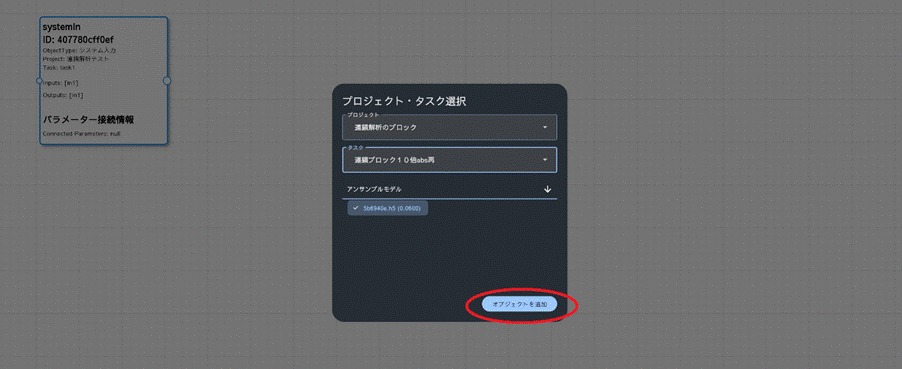
よろしければ、「オブジェクトを追加」をクリックしてください。タスクがワークフロー図に追加されます。
プロセス、タスク間の接続をおこないます。
プロセス、タスクの〇部分をマウスドラックすることで、接続線描画することができます。接続先までドラッグしてから放すことで、接続が決定します。
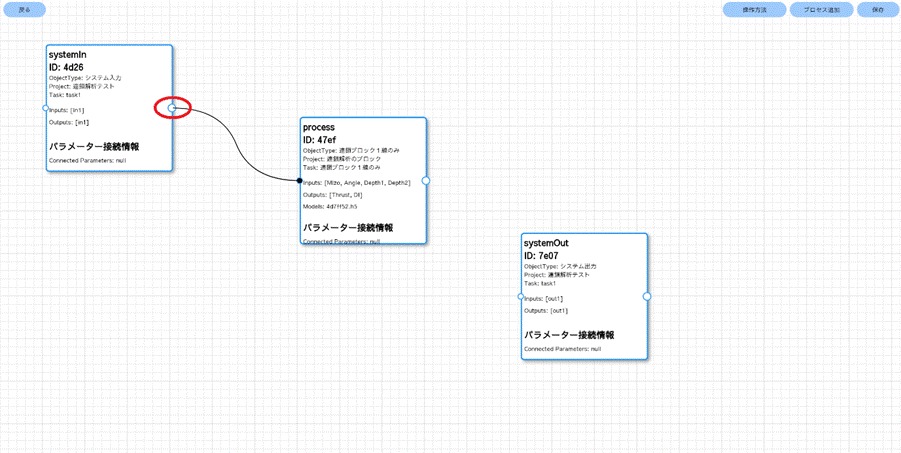
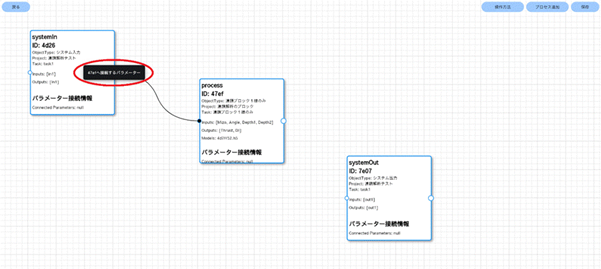
再び、プロセス、タスクの〇部分をマウス左ボタンでクリックすることで、接続するパラメータを選択することができます。
「(接続するID)へ接続するパラメーター」をクリックしてください。
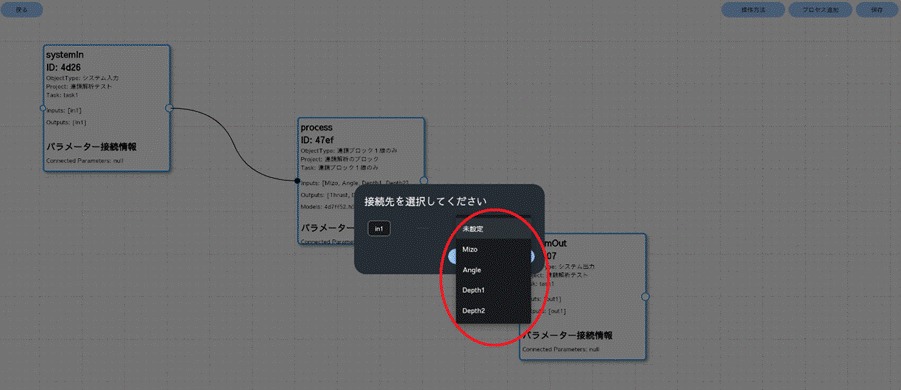
接続先を選択してください。
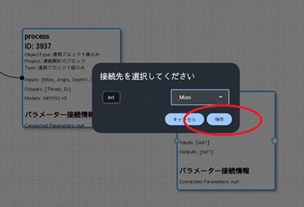
設定できたら「保存」をクリックしてください。
接続が完了します。
ワークフロー図の修正について
プロセス部分をマウス左ボタンにてクリックすることで、オブジェクトを削除、接続をすべて解除することができます。
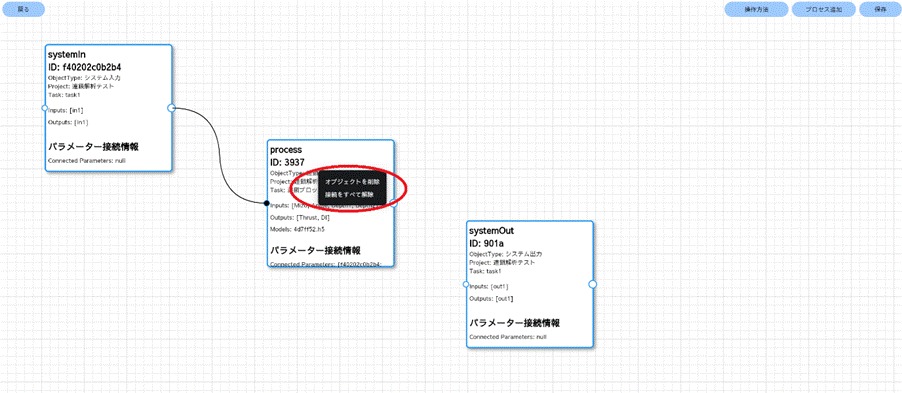
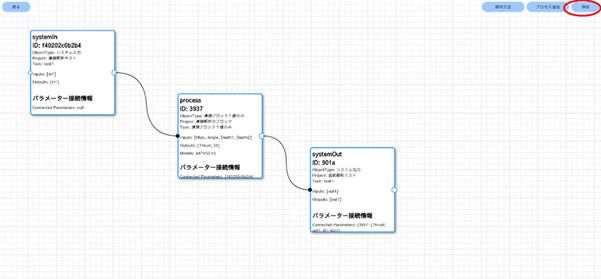
全ての接続が完了しましたら、「保存」をクリックしてください。
ワークフロー図が保存されます。
「スケーリング」をクリックしてください。
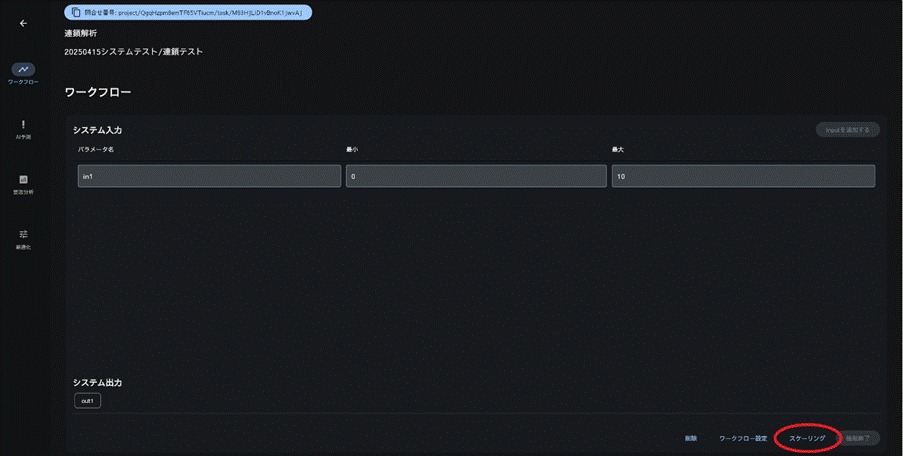
以上で、連鎖解析のワークフローが完成いたします。
以降、AI予測、要因分析、最適化につきましては、ニューラルネットワーク解析と同等の操作となりますので、前項を参照してください。
接続時の注意点
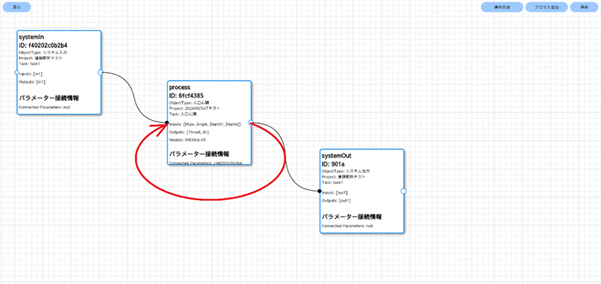
・プロセス間を接続描画しただけの状態では、解析できません。かならず、接続するパラメーターの設定が必要になります。
・入力パラメーターは、すべて接続することが必要です。
例)4入力(Mizo,Angle,Depth1,Depth1)があるタスク場合は、すべての入力について接続してください。例ではIn1-Mizoのみの接続になり、接続エラーとなります。
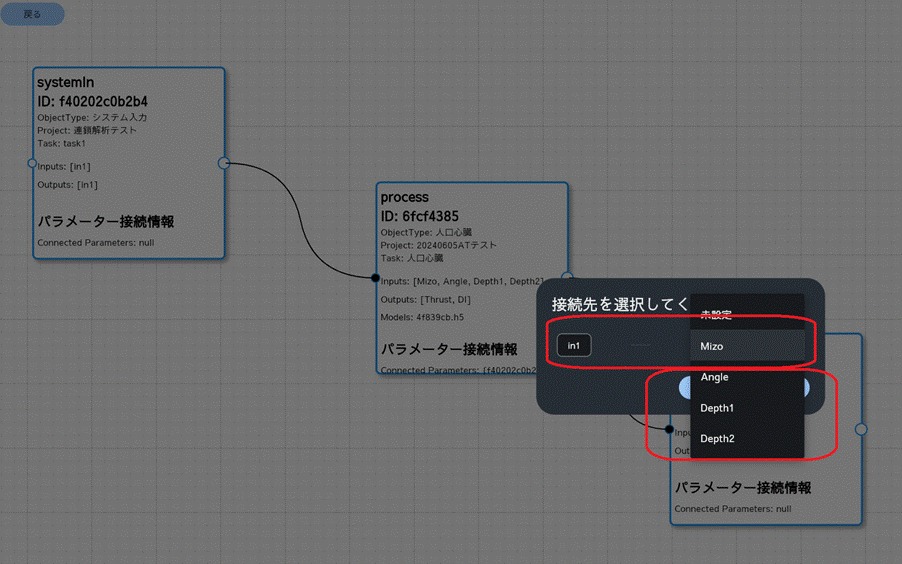
・自分自身のタスクへのループ接続はできません。
・一つの入力パラメータに対して、複数の出力接続はできません。