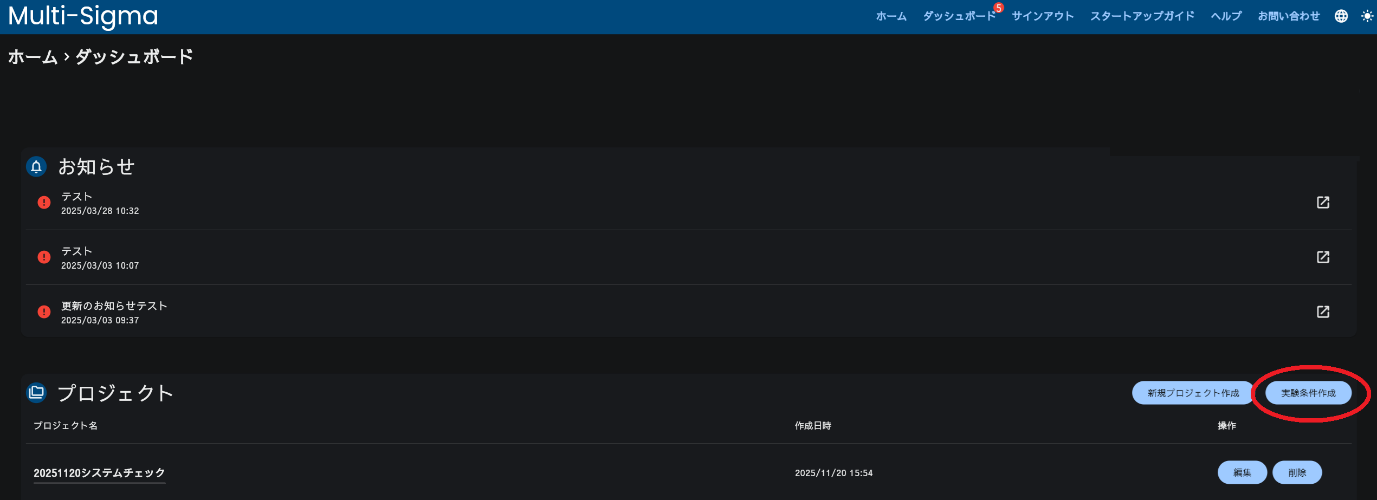
実験条件を作成するには、「ダッシュボード」画面において、「実験条件作成」をクリックしてください。
実験条件作成画面にて、実験条件を選択してください。
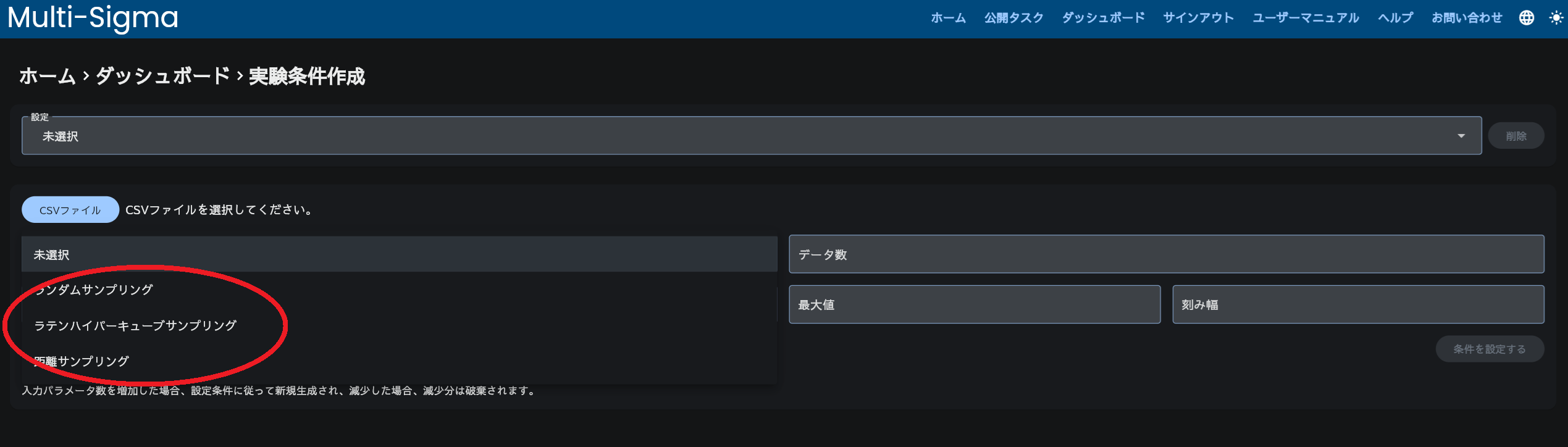
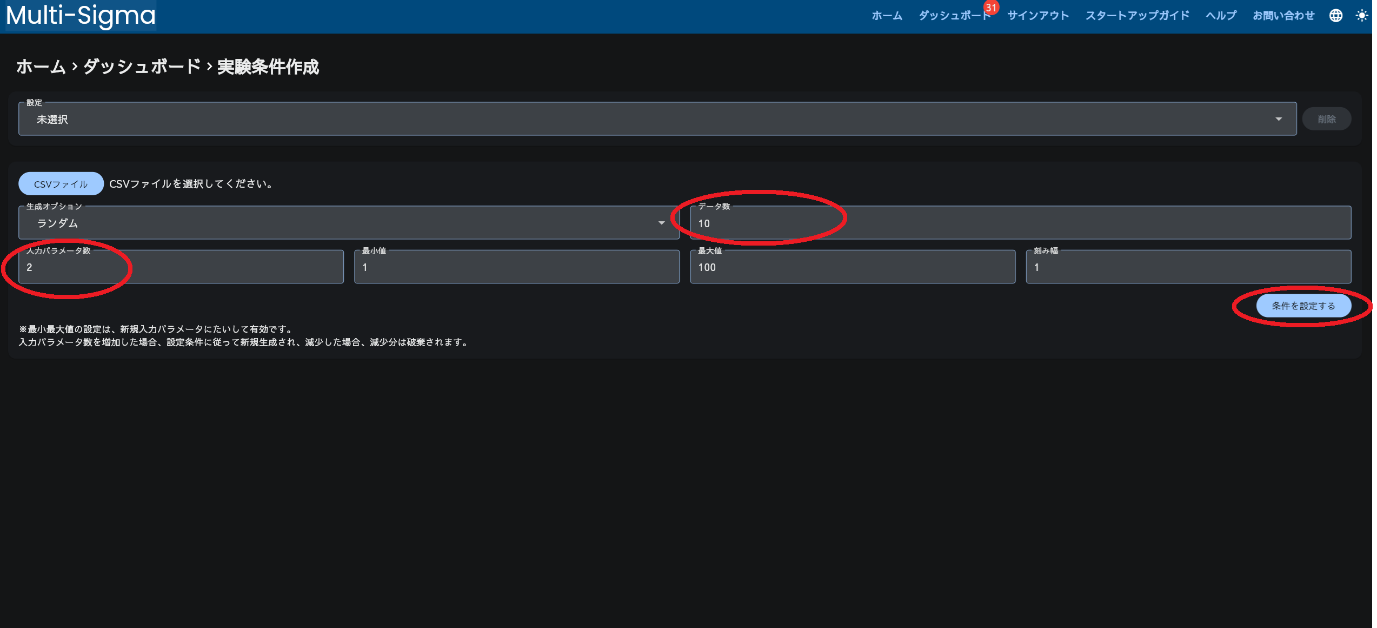
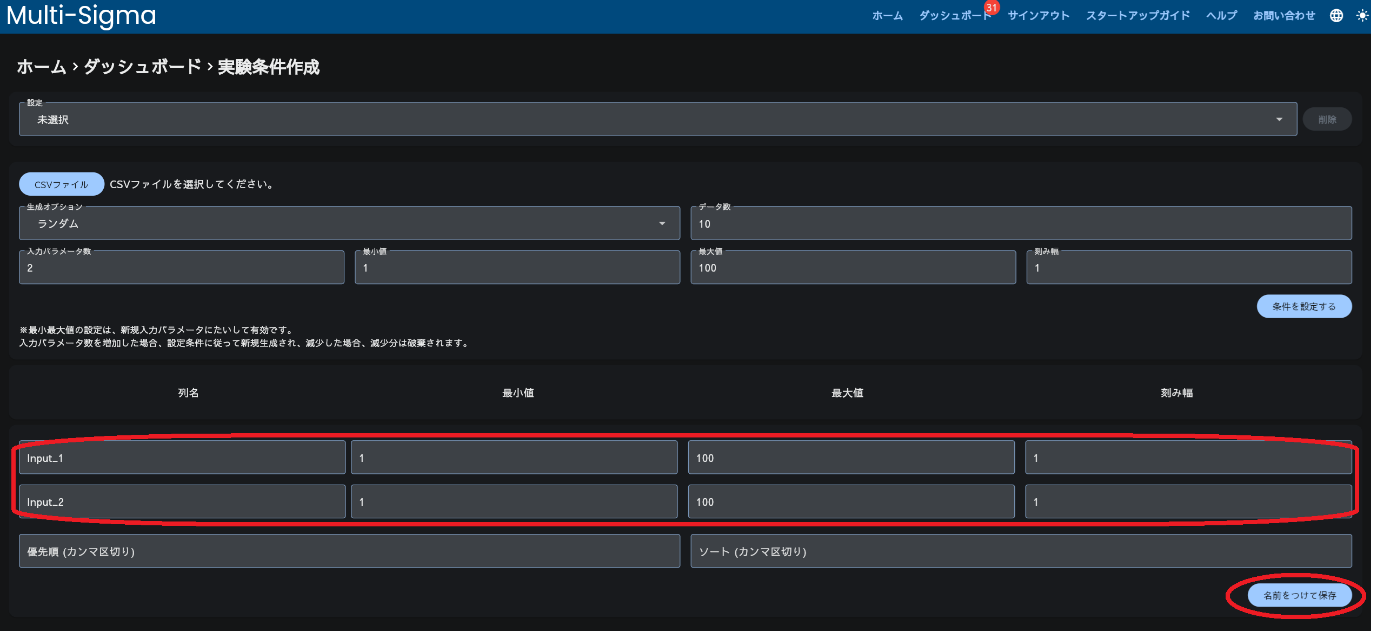
下記画面にて、生成オプション(ランダムサンプリング,ラテンハイパーキューブサンプリング(ラテン超方格),距離サンプリング)、実験データ全体のデータ数、入力パラメータ数、(最小値、最大値、刻み幅)を入力して「条件を設定する」をクリックしてください。
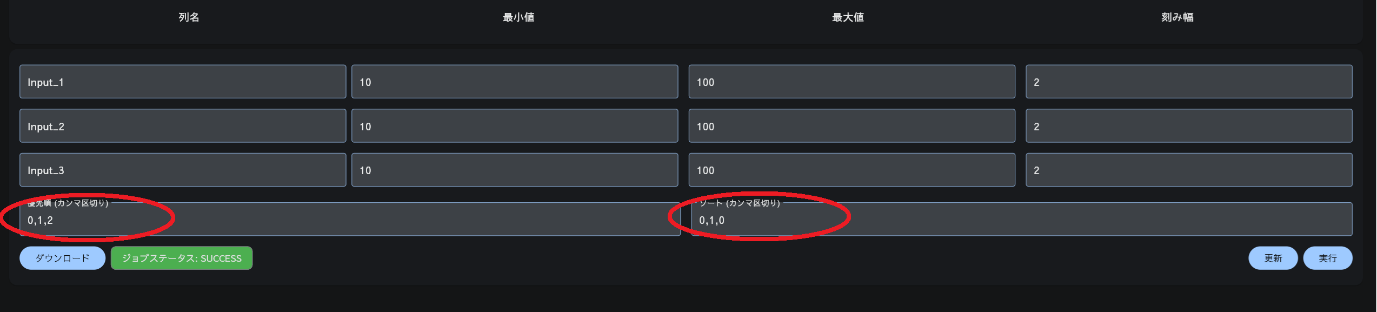
入力パラメータごとに最小値、最大値、刻み幅を設定して「名前をつけて保存」をクリックしてください。
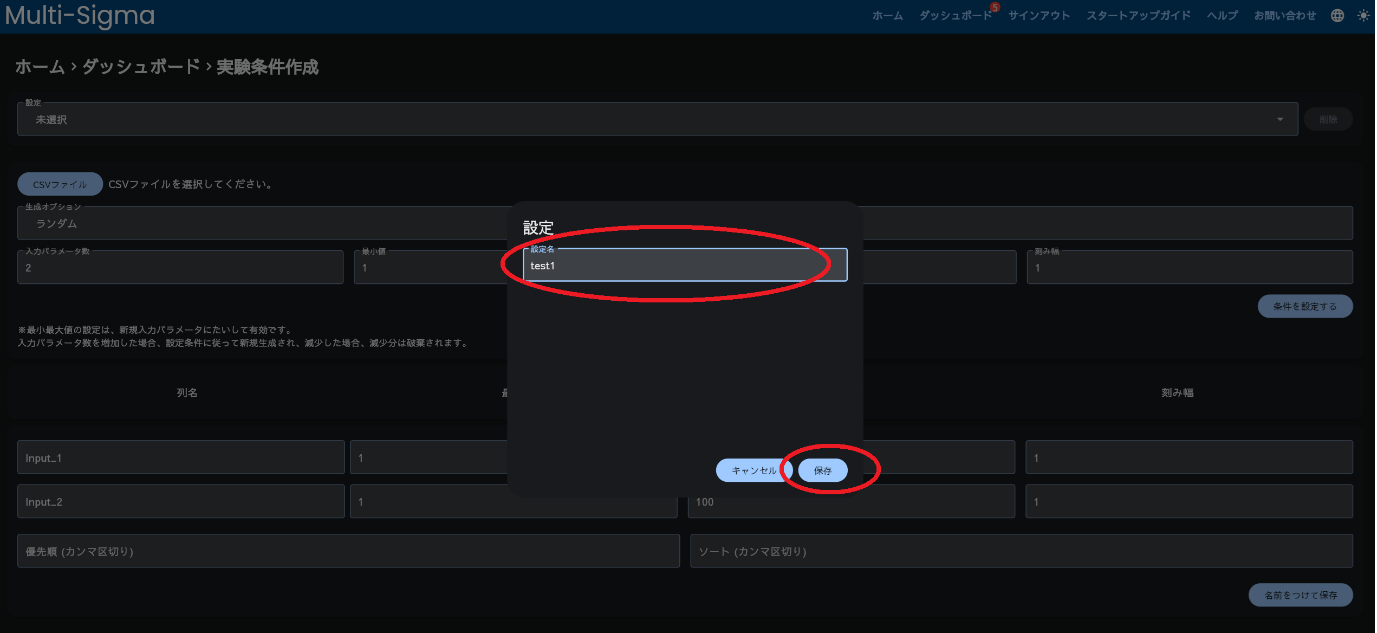
実験条件を保存する設定名を入力して、「保存」をクリックしてください。
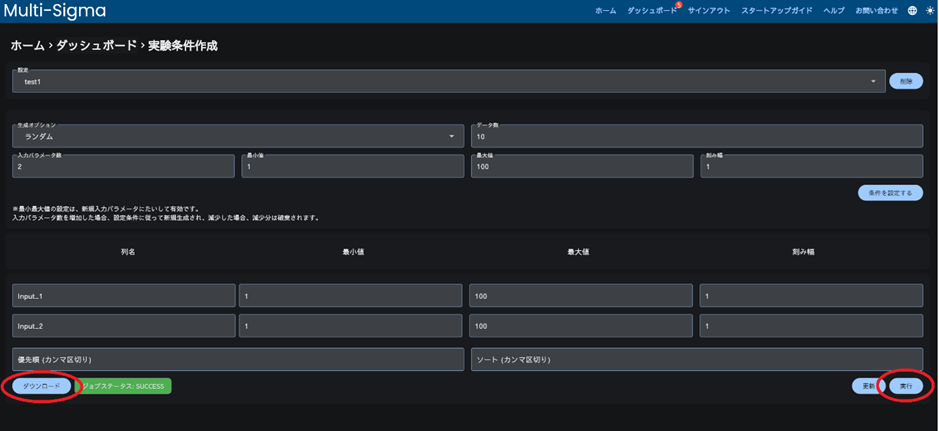
実験条件がよろしければ、「実行」をクリックしてください。しばらくして実験データが生成されますので、「ダウンロード」をクリックすると、指定された条件下で生成された実験条件のCSVファイルがダウンロードできるようになります。
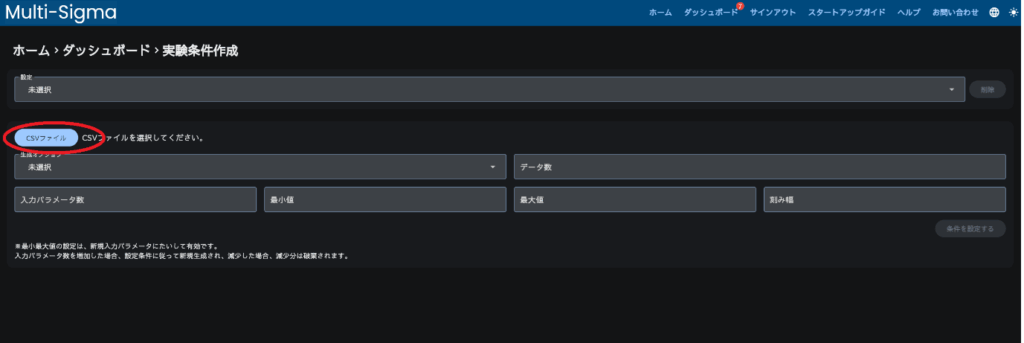
既存のCSVファイルから、実験データを読み込むことができます。最初の実験条件作成画面より「CSVファイル」をクリックして、CSVファイルを選択してください。
読み込み後に、実験条件に反映されます。
※実験データのソート機能について
実験データを昇順または、降順でソートして生成することができます。
ソート(カンマ区切り)項に、昇順の場合は0を、降順の場合は1を設定してください。入力パラメータ数と同じ数の設定が必要になります。
例)入力パラメータ数が3個の場合は、0,1,0
1番目の入力パラメータは昇順
2番目の入力パラメータは降順
3番目の入力パラメータは昇順
ソートの設定を有効にする場合は、優先順(カンマ区切り)項に、入力パラメータの優先順位を設定しなければなりません。優先順位は、1が最優先になり0は無視されます。
例)入力パラメータ数が3個の場合は、0,1,2
1番目の入力パラメータは優先なし
2番目の入力パラメータは一番目優先
3番目の入力パラメータは二番目に優先