1.1 AIモデル応答の可視化 #
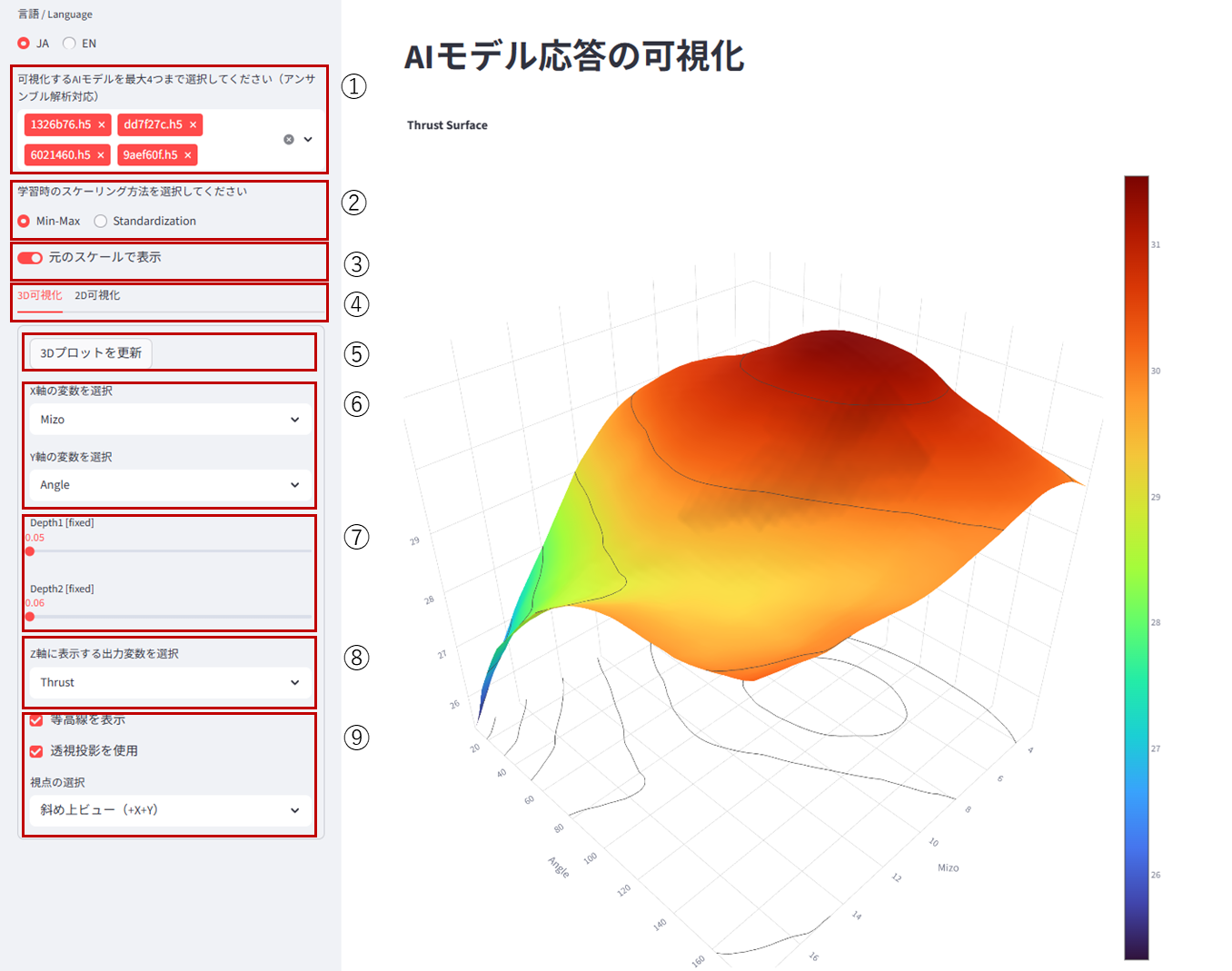
① 可視化するAIモデルを選択します。最大4つのアンサンブルモデルに対応しています(デフォルトでは精度の高い順に4つのアンサンブルモデルが選択されます)。
② AI学習時に用いたスケーリング方法を選択します。③で「元スケールで表示」を有効にした際に必要となります(現状は一括Min-Max、もしくは一括Standardizationでスケーリングした場合のみ対応しています。)
③ 元スケール表示を有効にした際、スケーリング前の元のスケールで表示されます。(現状は一括Min-Maxか、一括Standardizationでスケーリングした場合のみ、正しく元スケール表示されます)。
④ 3D可視化と2D可視化を切り替えるタブになります。
⑤ 「3Dプロットを更新」をクリックしますと、表示が更新されます。
⑥ X軸とY軸に設定する変数を説明変数から選択します。
⑦ その他の説明変数の値をスライダーで設定します。
⑧ Z軸に設定する変数を目的変数から選択します。
⑨ 表示の設定が変更できます。設定後、⑤の「3Dプロットを更新」をクリックする事で表示が更新されます。
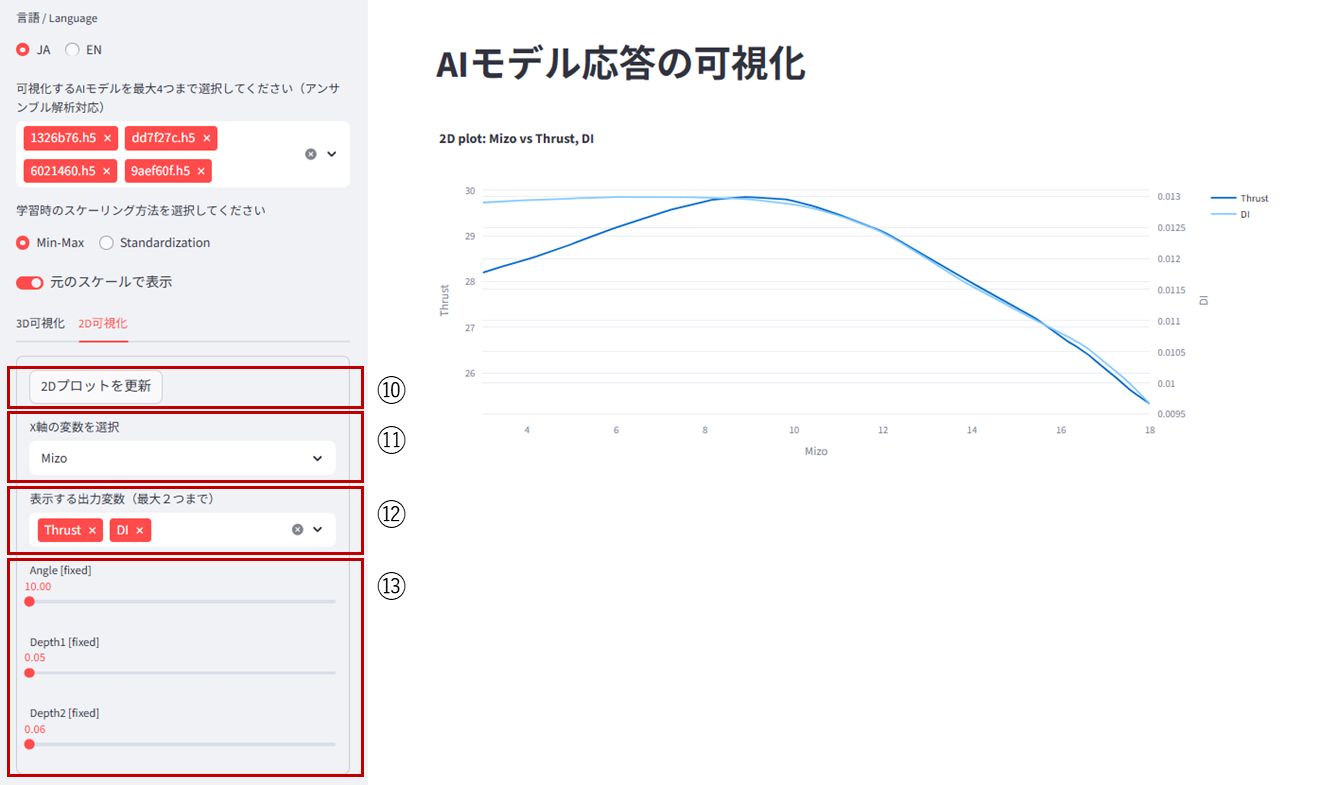
「2D可視化」をクリックしますと、上のようなメニュー画面となります。
⑩ 2Dプロットを更新する際、こちらをクリックすると表示が更新されます。
⑪ X軸に設定する変数を説明変数(入力変数)から選択します。
⑫ Y軸に設定する変数を目的変数(出力変数)から選択します(最大2つまで)。
⑬その他の説明変数の値をスライダーで設定します。設定後、⑩の「2Dプロットを更新」をクリックする事でグラフ表示が更新されます。
1.2 モンテカルロシミュレーション結果の可視化 #
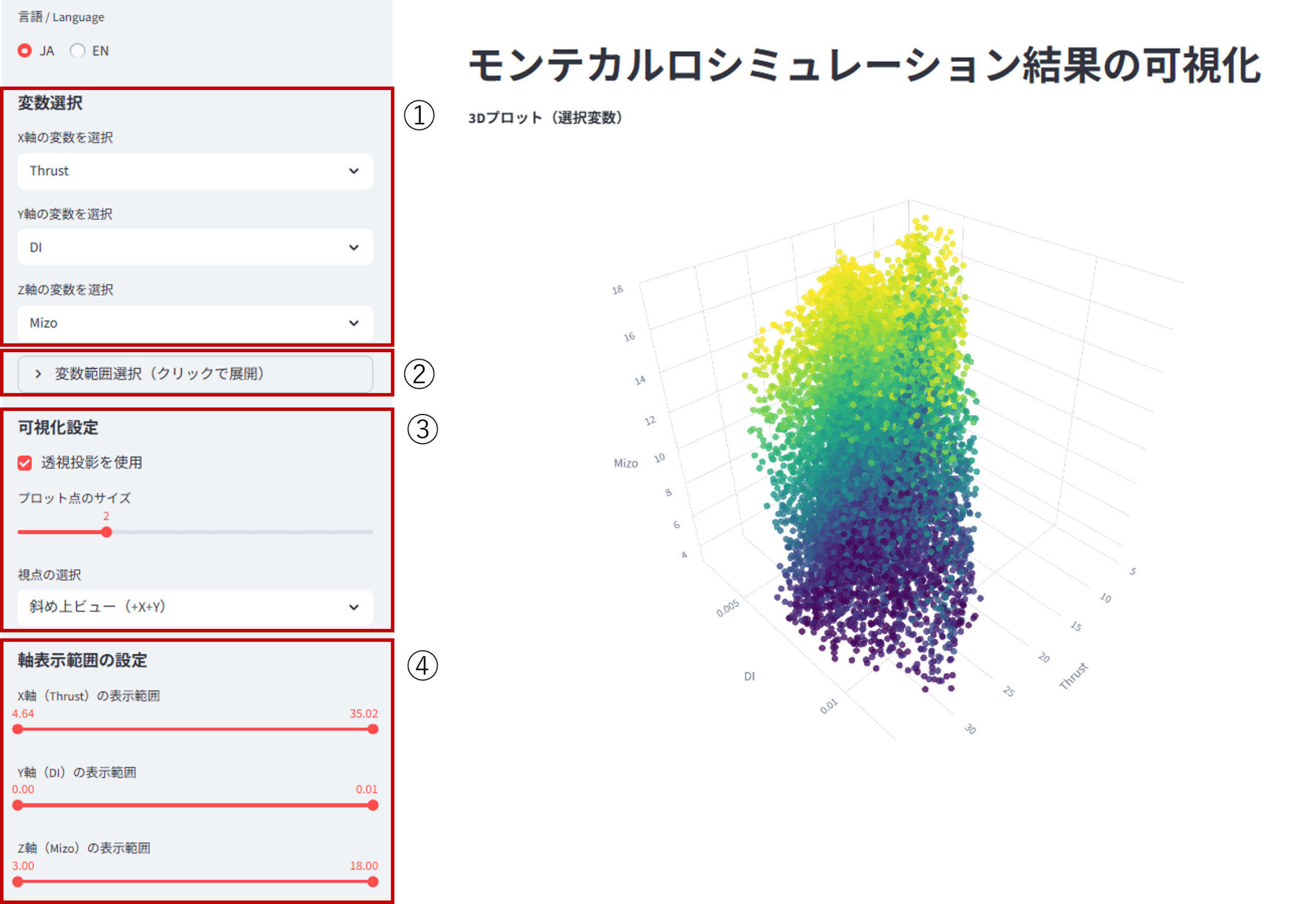
① X軸、Y軸、Z軸に設定する変数を選択します。目的変数が3つ以上の場合、それぞれの目的変数を各軸に設定する事で、解の分布を3Dプロット上で確認できます。
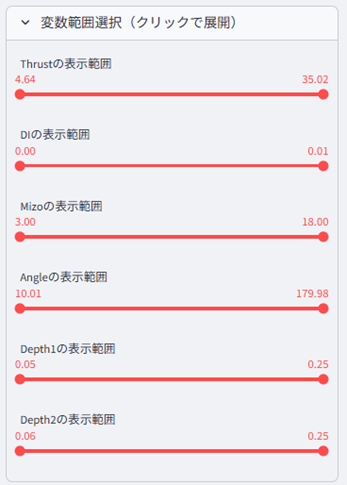
② クリックすると左の通りのスライドバーが表示されます。こちらのスライドバーの左端、右端それぞれのマーカーを移動させる事で、プロットする変数範囲のフィルタリングを行う事ができます。左右のマーカー内の変数範囲のみが表示され、左右のマーカーの外側の変数範囲は非表示になります。
③ 3Dプロットの可視化に関する設定を変更する事ができます。
④ 3Dプロットの軸の表示範囲(最大値・最小値)を変更できます。各スライドバーの左マーカー位置が軸の最小値、右マーカー位置が軸の最大値となります。
1.3 最適化結果の可視化 #
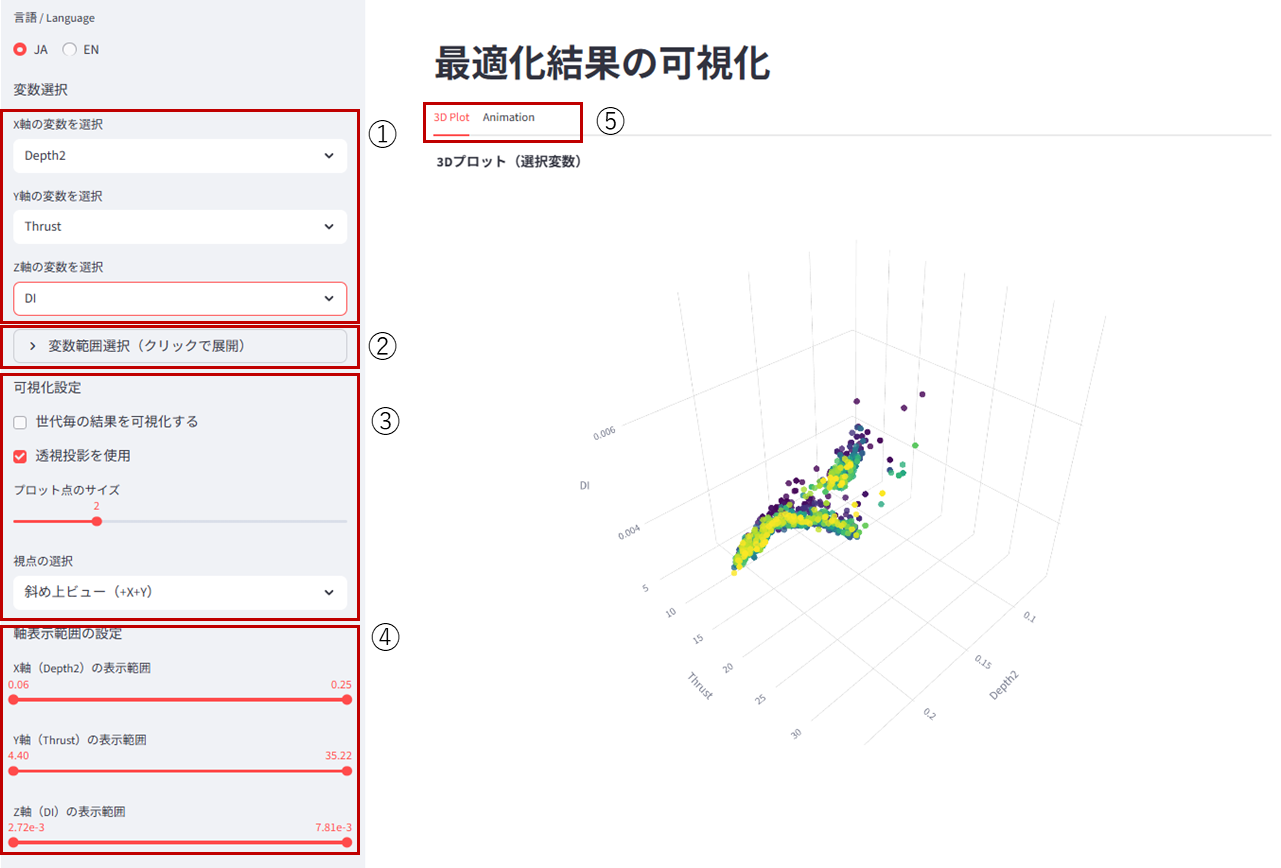
① X軸、Y軸、Z軸に設定する変数を選択します。なお「Generation」という変数は、最適化パラメータの世代数に相当します。
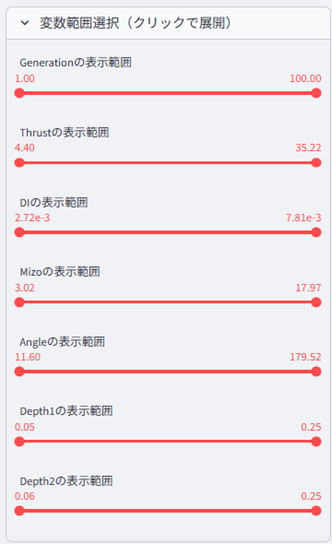
② 「変数範囲選択」をクリックしますと左の通りのスライドバーが表示されます。こちらのスライドバーの左端、右端それぞれのマーカーを移動させる事で、プロットする変数範囲のフィルタリングを行う事ができます。左右のマーカー内の変数範囲のみが表示され、左右のマーカーの外側の変数範囲は非表示になります。
③ 3Dプロットの可視化に関する設定を変更する事ができます。
④ 3Dプロットの軸の表示範囲(最大値・最小値)を変更できます。各スライドバーの左マーカー位置が軸の最小値、右マーカー位置が軸の最大値となります。
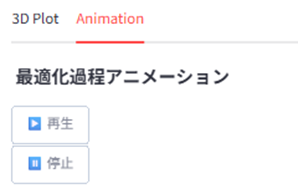
⑤ こちらのタブから「Animation」をクリックしますと、左下の通りアニメーション再生ボタンが表示されます。「再生」をクリックしますと、設定した世代数までの各世代毎のプロットがアニメーション表示され、世代が進むにつれて解の探索が進展する様子を確認する事ができます。