
17.1. ご登録情報の変更 #
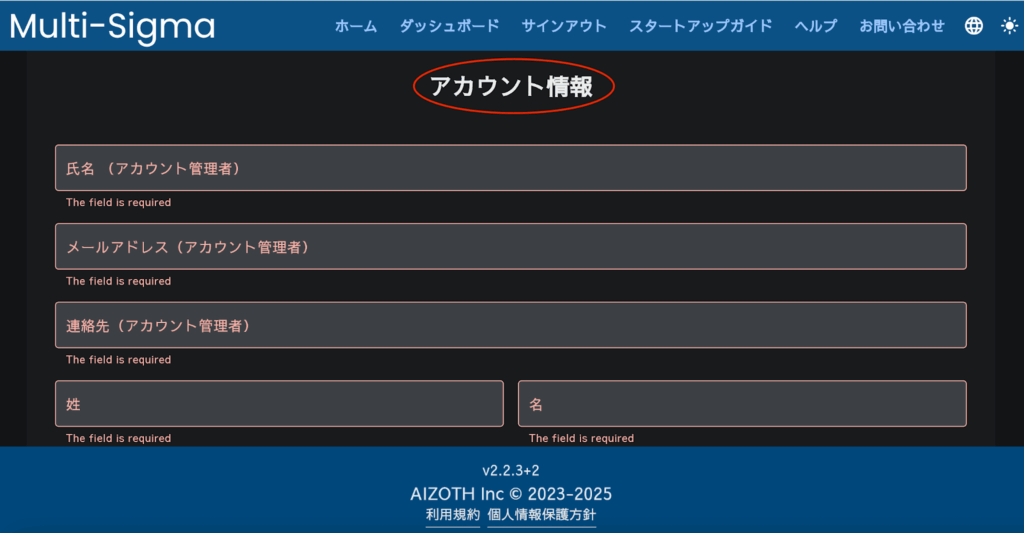
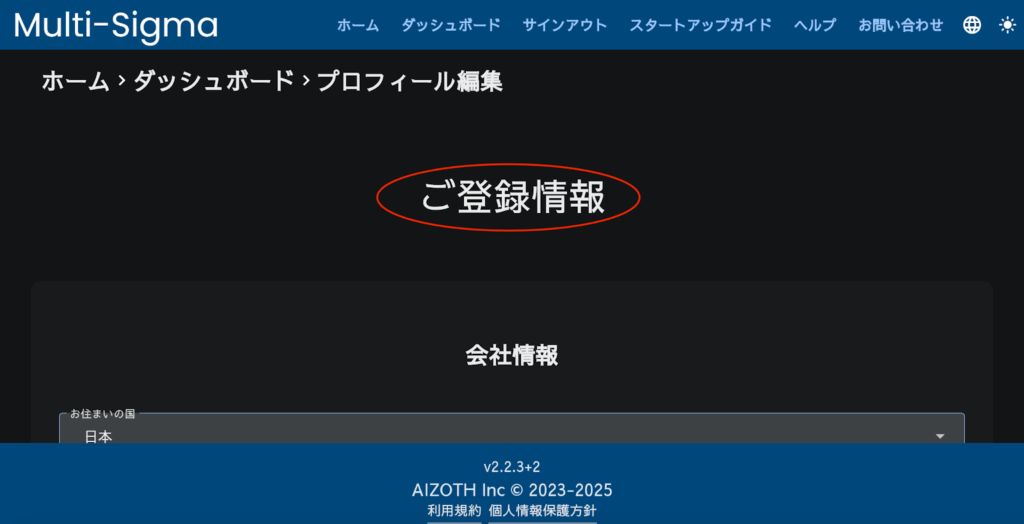
ご登録情報を変更する場合には、ダッシュボードタブをクリックし、一番下までスクロールすると「編集」ボタンが表示されますのでクリックして下さい。「会社情報」や「アカウント情報」の入力欄がありますので、更新内容を記入して「登録情報を更新する」ボタンを押して下さい。
17.2. パスワードの変更 #
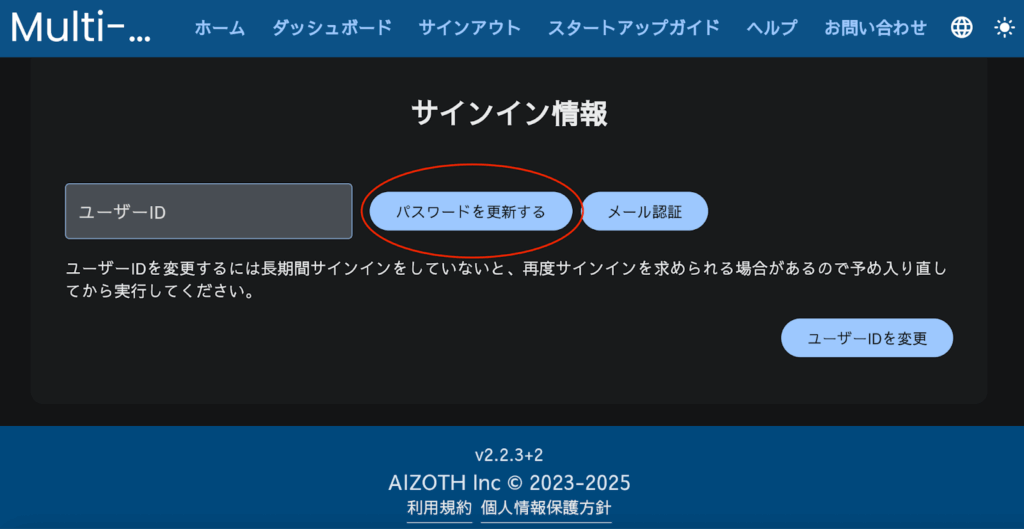
パスワードを変更する場合には、ご登録情報の変更と同様に、ダッシュボードタブをクリックし、一番下までスクロールすると「編集」ボタンが表示されますのでクリックして下さい。一番下までスクロールすると「パスワードを更新する」ボタンがありますので、ボタンをクリックしてパスワードを変更して下さい。
17.3. 契約途中の退会申請/アカウント削除 #
契約途中に退会申請/アカウント削除を希望される場合には、退会申請をしていただくか、または、弊社までご連絡願います。
退会申請をする場合は、「退会手続きへ進む」をクリックください。
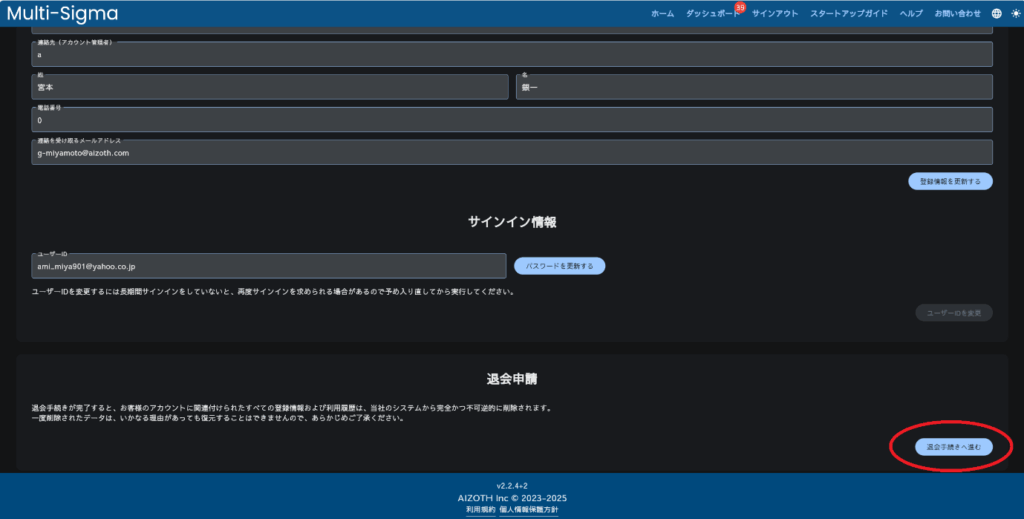
※グループ管理契約(複数ライセンス契約)の場合は、グループ管理者しか退会申請はできません。グループ内のユーザーには、退会申請画面はありません。
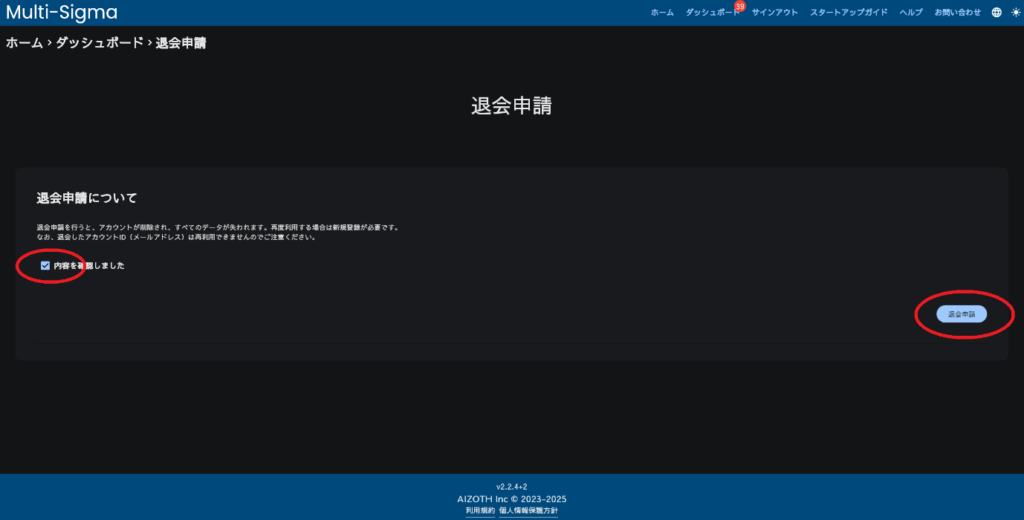
退会申請についてご確認いただき、よろしければチェックボックスを選択後、「退会申請」をクリックください。ここでは、まだ退会申請/アカウント削除はおこなわれません。
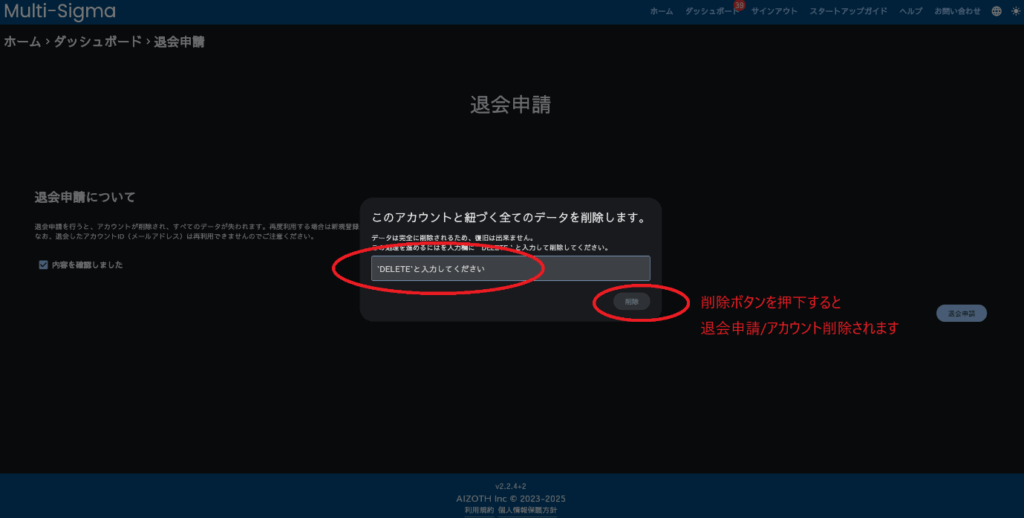
最終確認として、DELETEと文字入力してください。
「削除」をクリックください。退会申請/アカウント削除がおこなわれます。
※ 退会に関しましては、アカウントに関連付けされたすべての情報が削除されますので、Multi-Sigma利用規約も、再度ご確認お願いします。
17.4. 多要素認証の設定 #
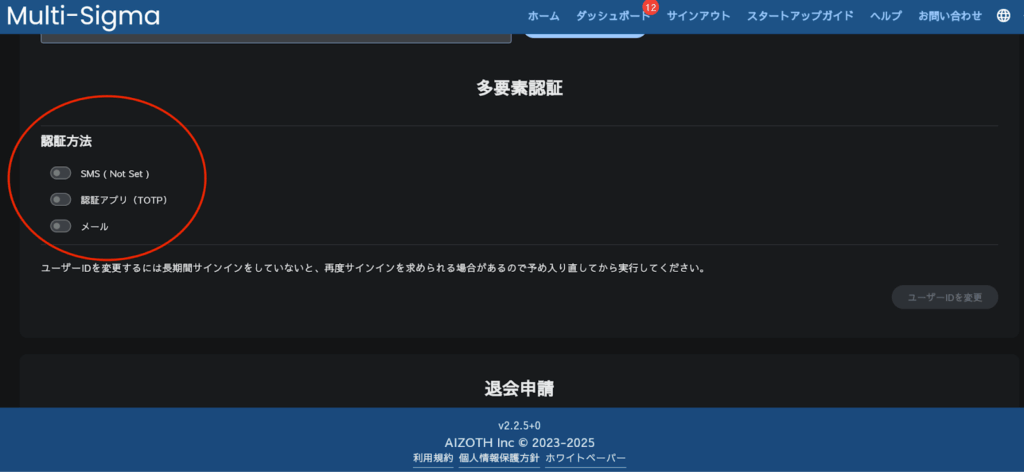
Multi-Sigmaのログインにあたって多要素認証をご利用される場合には、SMS、アプリ、Eメールの3種類から選ぶことが可能です。
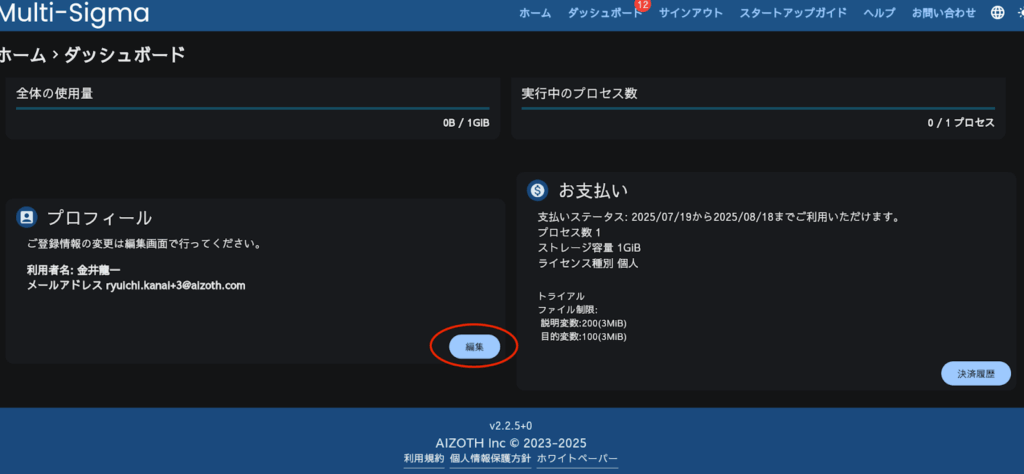
ダッシュボードに移り、画面をスクロールダウンし、編集ボタンを押してください。
プロフィール編集画面で、画面をスクロールダウンすると、多要素認証の設定画面が出てきます。
17.4.1. SMSで多要素認証を行う場合 #
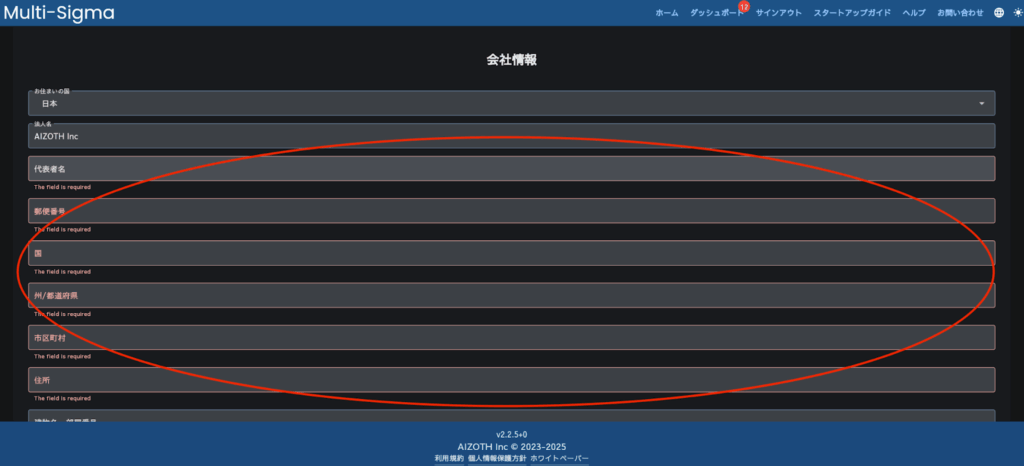
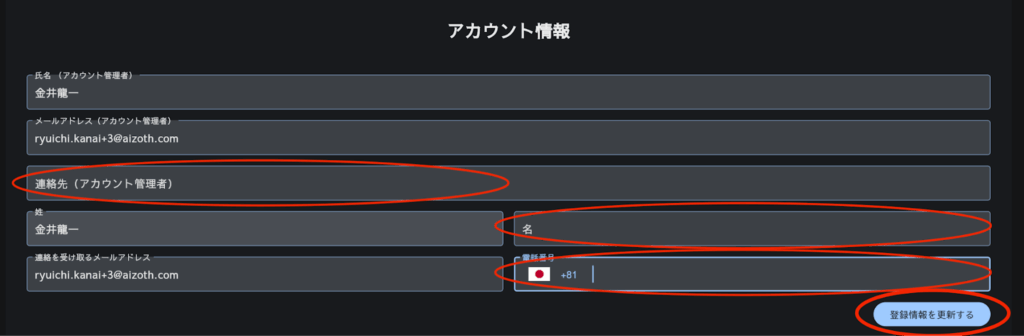
同一画面をスクロールアップしていただくと、会社情報やアカウント情報の欄がございます。
会社情報やアカウント情報で必須項目がございますので、それらを記入した上で、登録情報を更新するボタンを押してください。
認証方法からSMSを選択すると「登録された電話番号に認証コードを送信します」というポップアップ画面が表示されます。
「次へ」ボタンを押すと、登録された電話番号に6桁の番号が送信されますので、その6桁の番号をMulti-Sigmaの画面上で入力してください。
SMSによる多要素認証が設定されましたので、次回サインイン時からSMSでの2段階認証が有効化されます。
長期間サインインしていなかった場合などには、多要素認証の登録時に、あらためてサインインを行うことを求められる場合がありますので、その場合には一度サインアウトしてから、再度サインインをお願いします。その後、多要素認証設定の、手続きをお願いします。
17.4.2. 認証アプリで多要素認証を行う場合 #
認証方法から認証アプリを選択すると「認証アプリはお持ちですか?」と問われるポップアップ画面が表示されます。
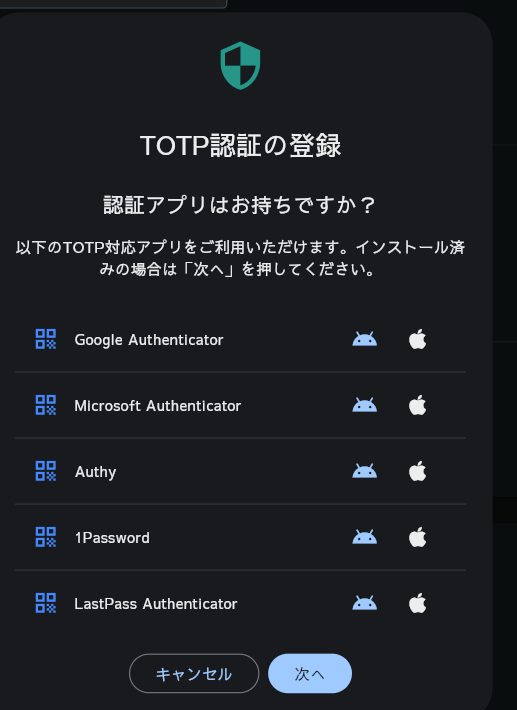
この画面で表示されている認証アプリのいずれかをご自身の端末にインストールしていただくようお願いします。インストール後に「次へ」ボタンを押すと、QRコードとシークレットキーが表示されます。認証アプリでQRコードをスキャンするか、シークレットキーを入力してください。
その後、「次へ」ボタンを押すと認証アプリで生成された6桁のコードの入力画面に移りますので、認証アプリ上で表示されている6桁のコードを入力してください。認証アプリによる多要素認証が設定されましたので、次回サインイン時から認証アプリでの2段階認証が有効化されます。
長期間サインインしていなかった場合などには、多要素認証の登録時に、あらためてサインインを行うことを求められる場合がありますので、その場合には一度サインアウトしてから、再度サインインをお願いします。その後、多要素認証設定の、手続きをお願いします。
17.4.3. Eメールで多要素認証を行う場合 #
認証方法からメールを選択すると、「メール認証を有効化」というポップアップ画面が表示されます。「次へ」ボタンを押していただくと、ご登録されているEメールアドレス宛に6桁の認証コードが送付されます。Multi-Sigma上でメール認証コードの入力を求められますので、送付された6桁の認証コードを入力してください。
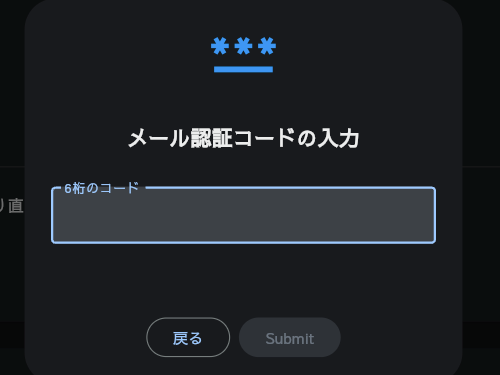
その後、「【Multi-Sigma】メール2段階認証が有効化されました」というメールが届けば、Eメールによる2段階認証が有効化されます。
長期間サインインしていなかった場合などには、多要素認証の登録時に、あらためてサインインを行うことを求められる場合がありますので、その場合には一度サインアウトしてから、再度サインインをお願いします。その後、多要素認証設定の、手続きをお願いします。
17.4.4. 複数の設定を実施する場合 #
SMS認証とアプリ認証を同時に設定することができます。一方で、Eメール認証はそれだけしか選択することができませんので、Eメール認証とSMS認証、Eメール認証とアプリ認証を同時に設定することはできません。


