
(複数ライセンスの管理者のみの機能です)
14.1. グループ管理機能について #
注)ユーザーがAI解析中の場合は、ユーザーデータが確定されていない可能性があります。かならず、実行中のプロセスが0の場合のみ利用してください。
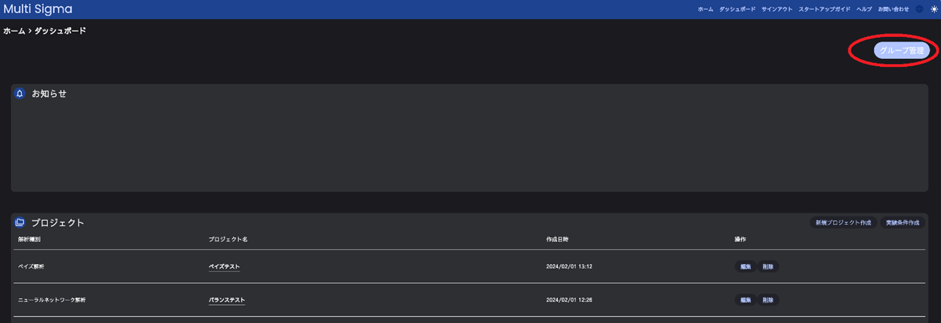
グループ管理者権限にて、「グループ管理」をクリックすると、グループ管理画面に遷移します。
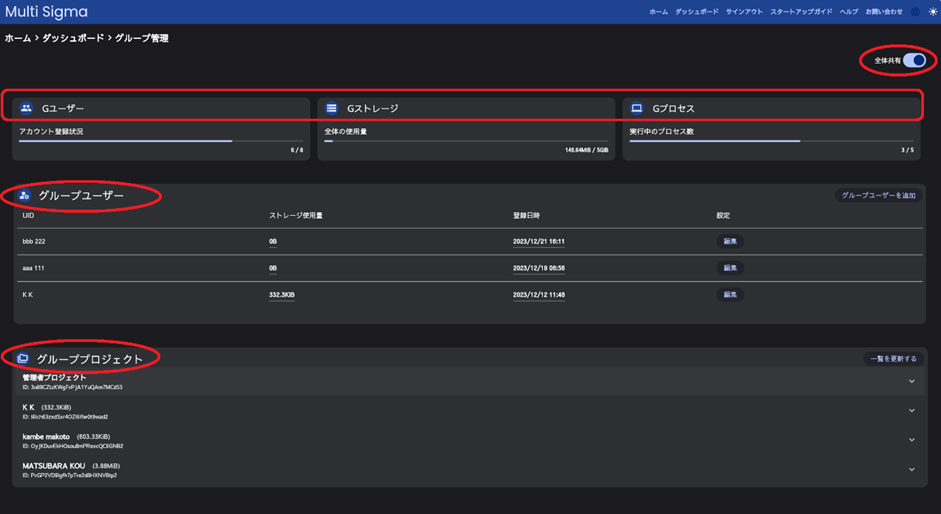
グループ管理画面にて、各種グループの状態が把握できます。
・Gユーザー
グループ内のアカウント登録状況(ユーザー数)を表示します。
・Gストレージ
グループ内のストレージ使用量を表示します。
・Gプロセス
グループ内の実行中のプロセス数を表示します。
・グループユーザー
グループ内のユーザー一覧を表示します。
・グループプロジェクト
グループ内のプロジェクト一覧を表示します。
・全体共有(グループ管理のみ)
グループ内のすべてのユーザーに共有権を付与します。
14.2. グループユーザーの新規登録 #
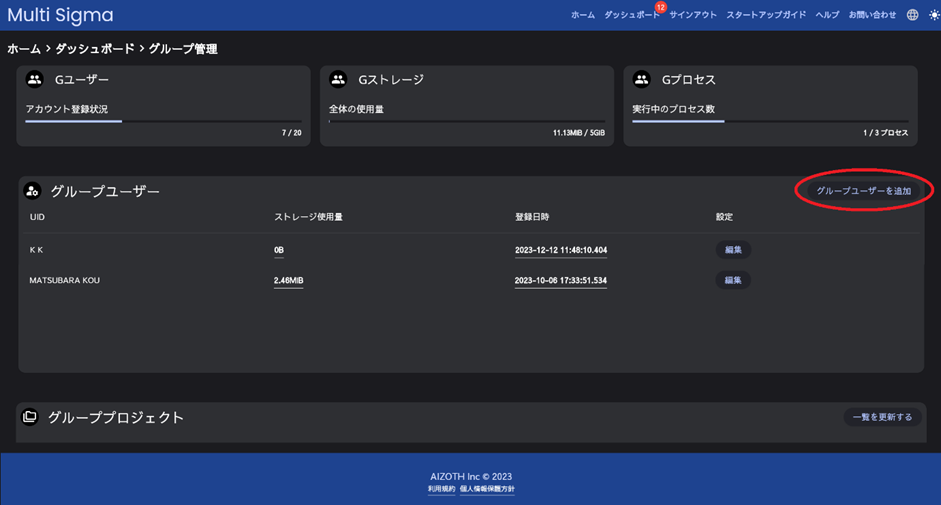
新規にグループユーザーを登録します。
「グループユーザーを追加」をクリックしてください。
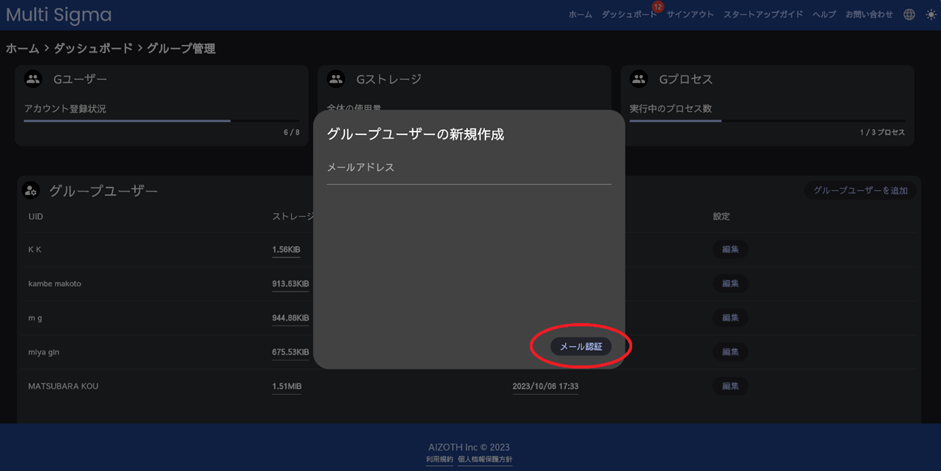
登録するユーザーのメールアドレスを入力して、「メール認証」をクリックしてください。
入力したメールアドレス先に、グループアカウントの招待メールが届きますので、メールアドレス認証を完了してください。
ユーザー登録が完了します。
次に、グループユーザーのパスワード設定をします。
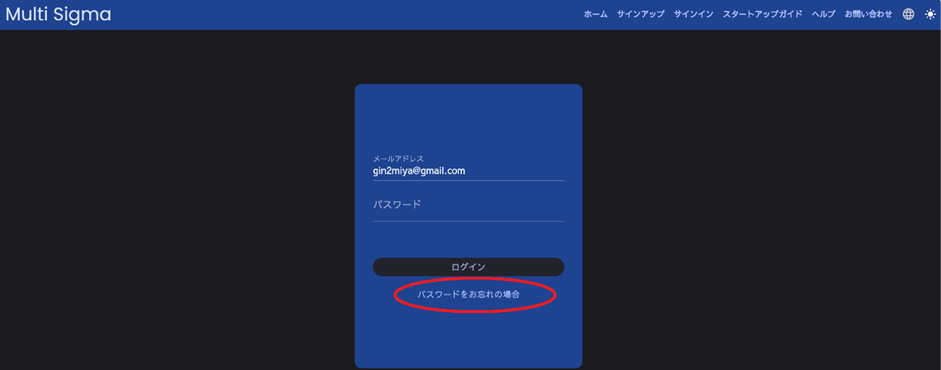
新規にグループユーザーにパスワード設定する場合は、ユーザーアカウントにて、サインインした後に、「パスワードをお忘れの場合」をクリックしてください。
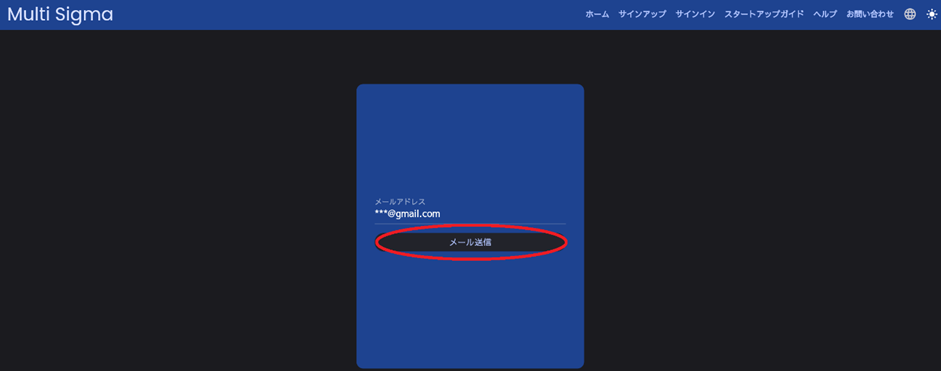
「メール送信」をクリックしてください。
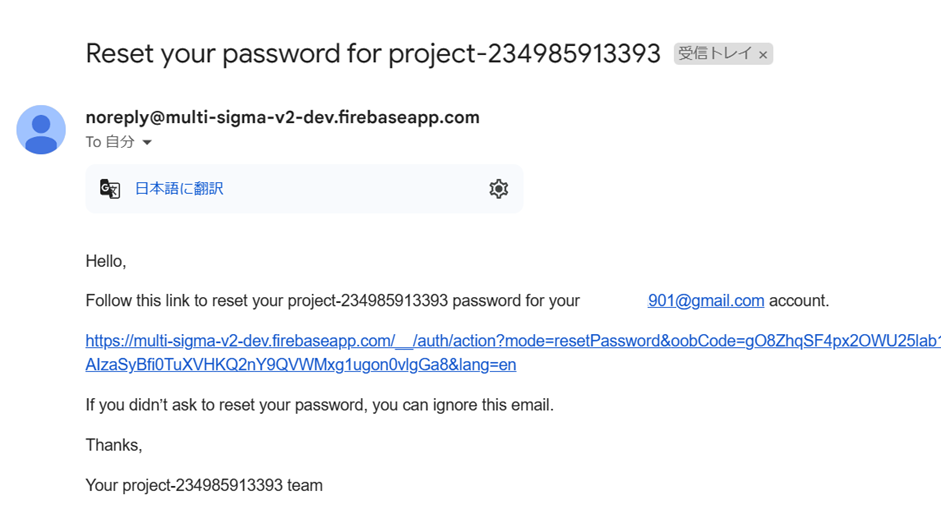
登録頂いたグループユーザーにパスワードの設定メールが届きますので、設定してください。
14.3. グループユーザー編集機能 #
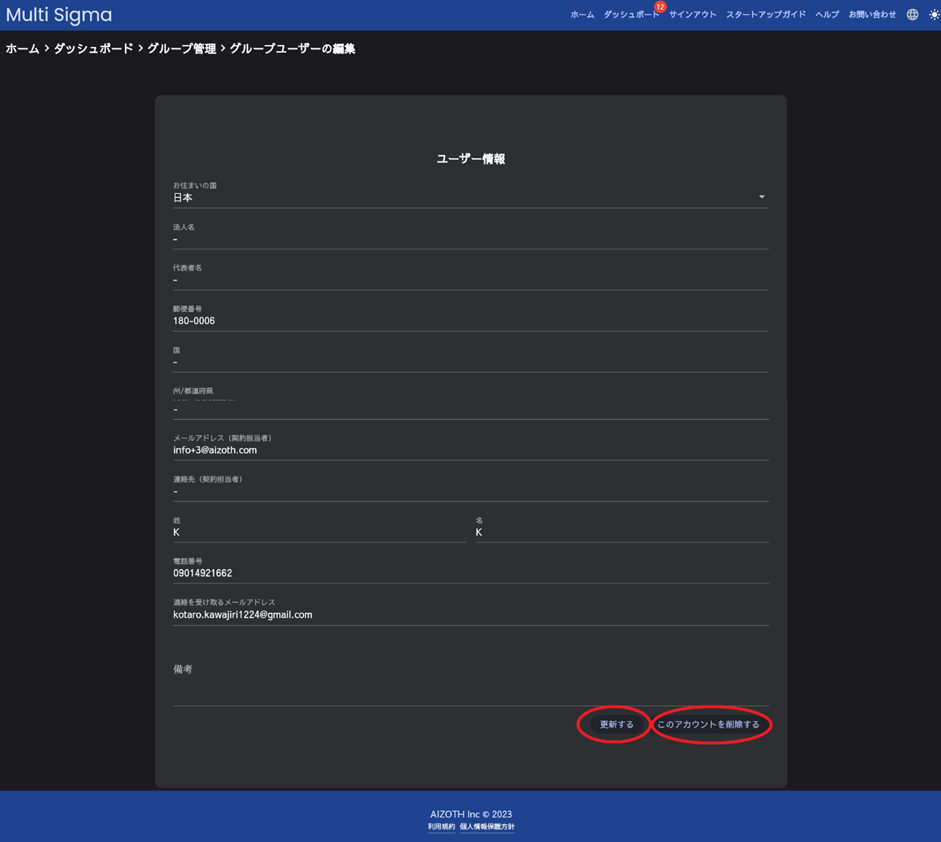
グループユーザーを編集する場合は、各々のグループユーザーの「編集」をクリックしてください。
ユーザー情報を編集した場合には、「更新する」をクリックしてください。
アカウント(ユーザー)ごと削除する場合は、「このアカウントを削除する」をクリックしてください。
なお、ユーザーを削除する場合、ユーザーが保有するプロジェクトデータも削除されてしまいますので、必要なプロジェクトデータについては、削除前に管理者か他のグループユーザーのアカウントに複製をした後に、ユーザーを削除して下さい。
「削除する」をクリックしてください。
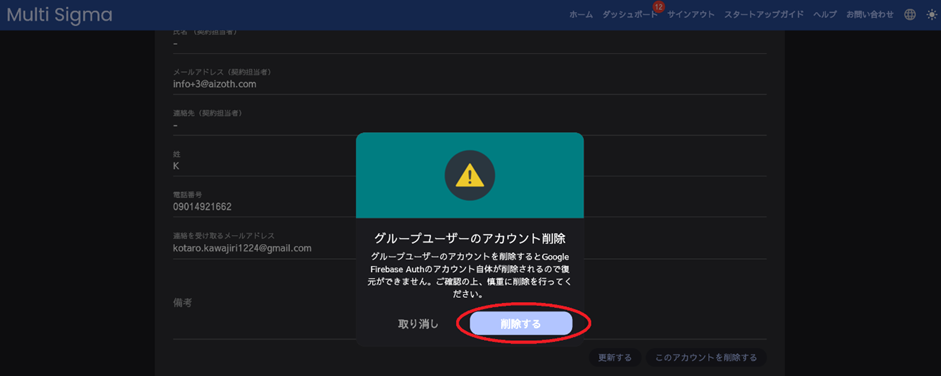
グループユーザーアカウントが削除されます。
注)グループユーザーに紐づけされます、すべてのユーザーデータ(アカウント、プロジェクト、タスク情報、各種設定等)が削除されます。
14.4. グループプロジェクト編集機能 #
プロジェクトごとにプロジェクトの実行、複製、編集、削除ができます。
プロジェクトの実行
(グループ管理者のみ)
グループプロジェクトの学習、最適化等の実行ができます。
注)グループ管理者から、グループユーザーのグループプロジェクトは実行できますが、グループユーザーからは、できません。
プロジェクトの複製
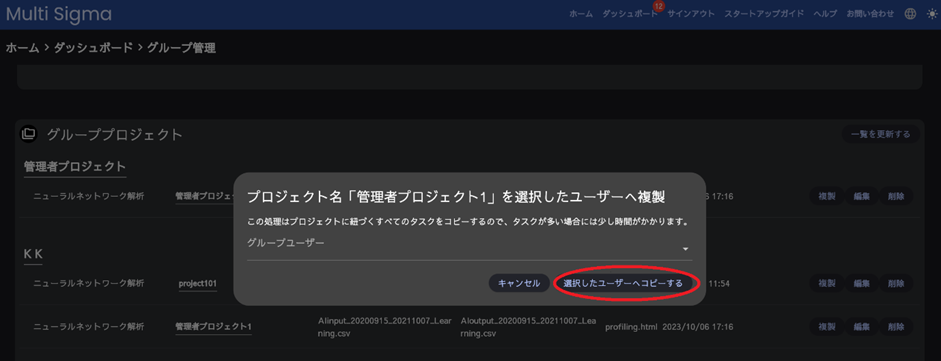
管理者、グループユーザーが作成したプロジェクトを、別のグループユーザーへ複製します。
複製元のプロジェクトの「複製」をクリックしてください。
複製先のグループユーザーを選択して、「選択したユーザーへコピーする」をクリックしてください。
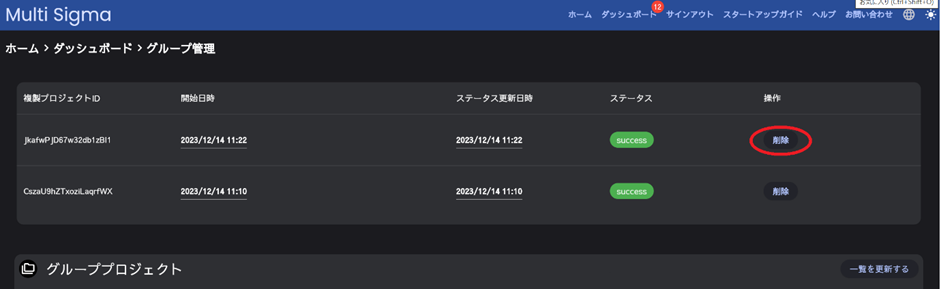
履歴画面にて、複製状態のステータスが表示されます。
履歴が不要の場合は、「削除」をクリックしてください。
履歴が削除されます。
プロジェクトの編集
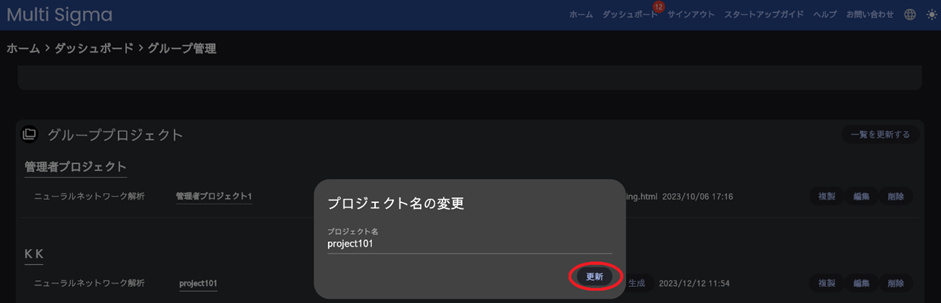
プロジェクト名を変更できます。
プロジェクトの「編集」をクリックしてください。
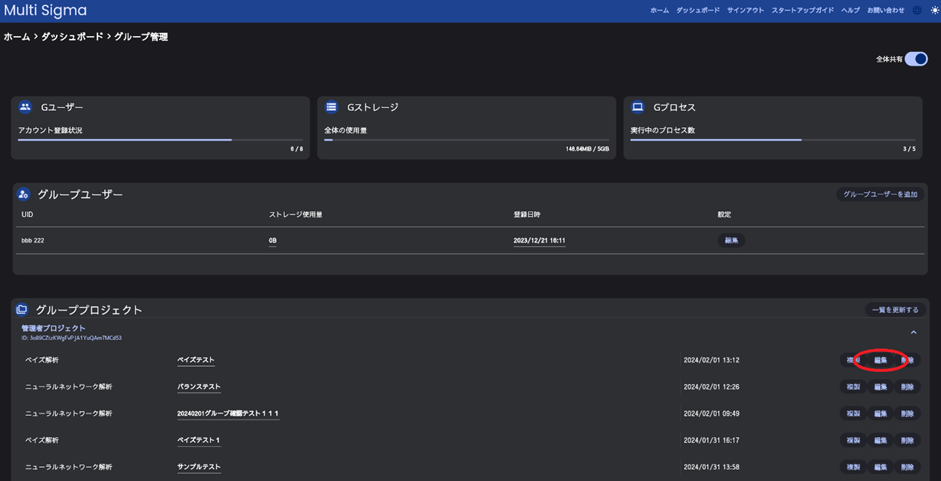
プロジェクト名を変更後に、「更新」をクリックしてください。
プロジェクトの削除
プロジェクトを削除します。
削除するプロジェクトの「削除」をクリックしてください。
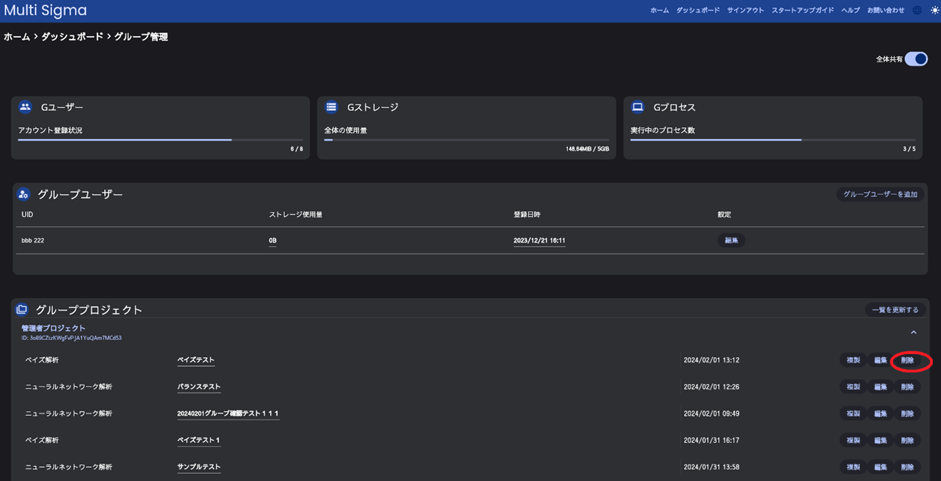
「削除」をクリックしてください。
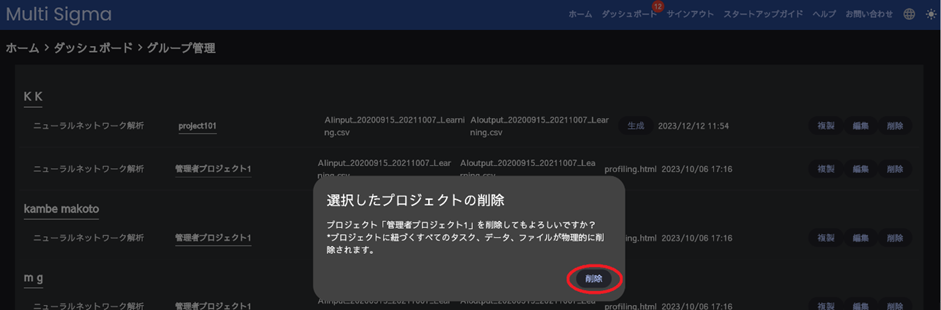
注)プロジェクトに紐づけされます、すべてのプロジェクトデータ情報(プロジェクト、タスク情報、各種設定等)が削除されます。


