11.1. プロジェクトの作成 #
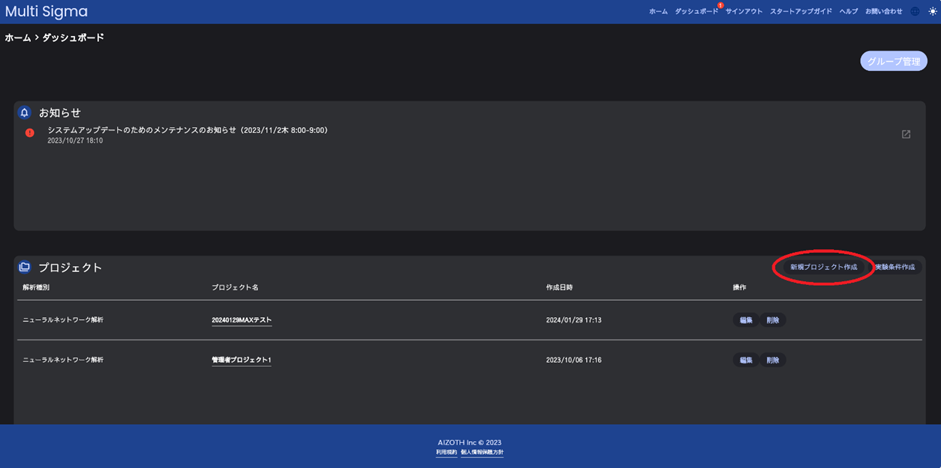
プロジェクトを作成するには、ダッシュボード画面にて、プロジェクト項目の右側の「新規プロジェクト作成」をクリックしてください。
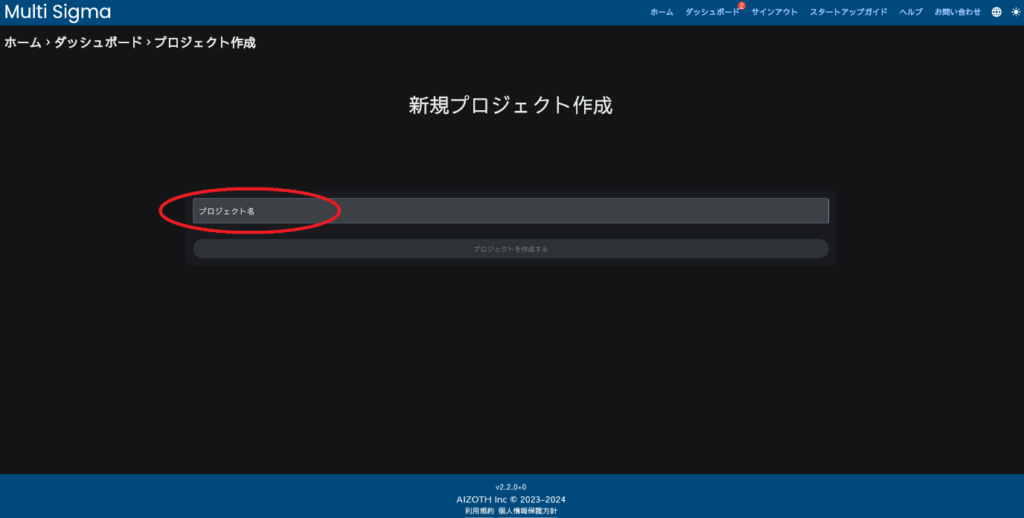
プロジェクト名を記入したのち、「プロジェクトを作成する」をクリックしてください。ダッシュボード画面にて、プロジェクトが作成されたのをご確認ください。
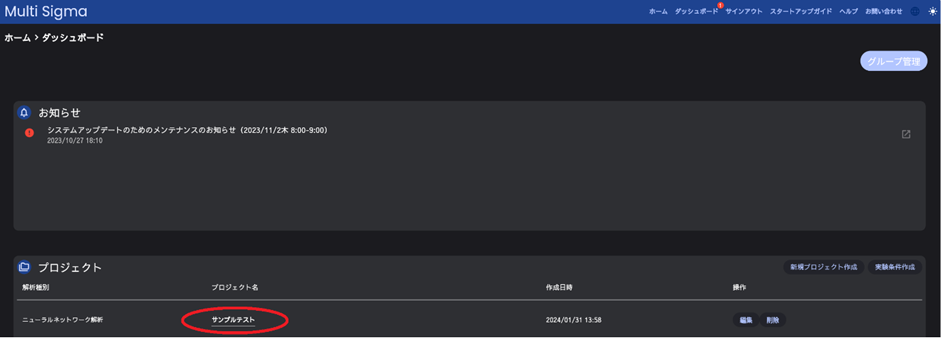
作成したプロジェクト名をクリックしてください。
11.2. タスクの作成とデータのアップロード #
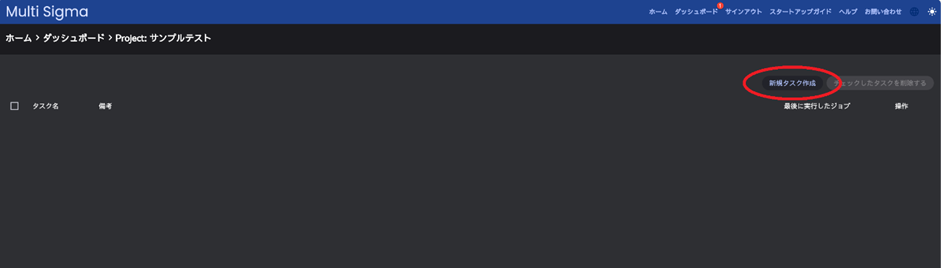
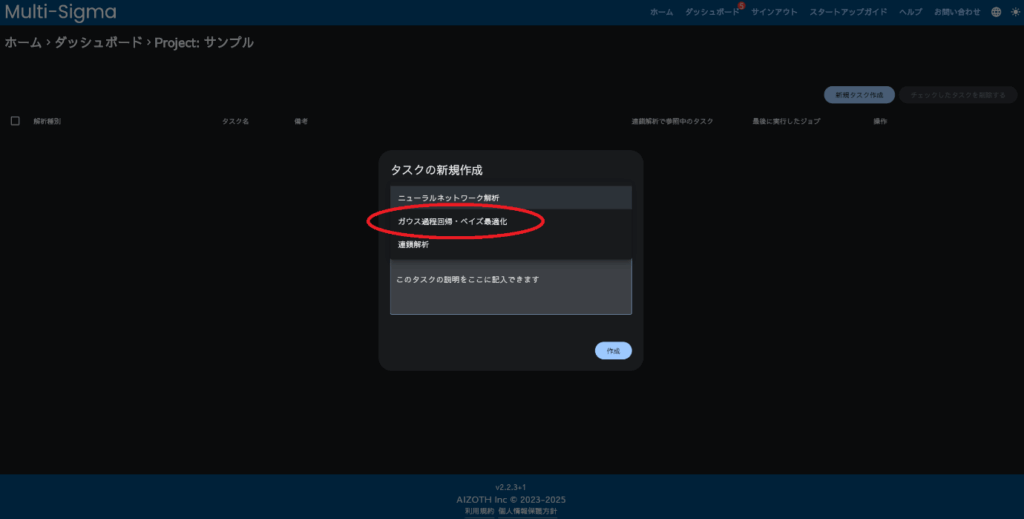
作成されたプロジェクトをクリックした後、「新規タスク作成」をクリックし、タスク作成画面にてタスク名をご記入ください(こちらのタスクが、個別の分析作業になります)。
解析手法で「ガウス過程回帰・ベイズ最適化」を選択した後、タスク名をご記入して「作成」をクリックしてください。
新規に作成したプロジェクト名をクリックしてください。
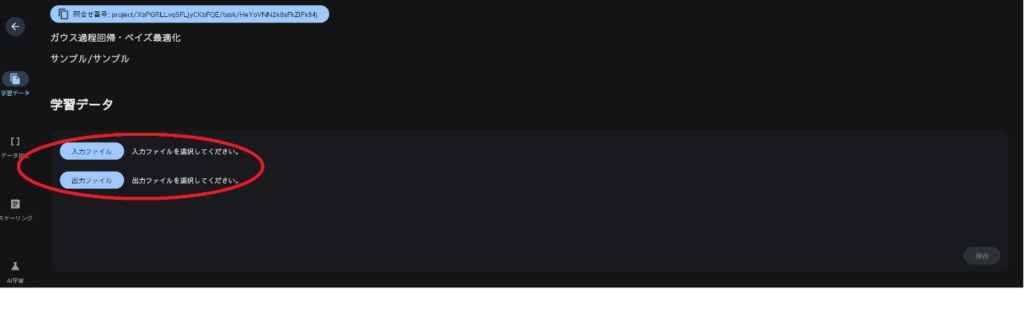
タスク名をクリックした後、入力ファイルと出力ファイルをアップロードして、「保存」をクリックしてください。
入力ファイル、出力ファイルには、列名の先頭行が必要です。列名は、英数字のみ使用できます。記号やスペースが含まれていたり、数字のみの場合にはエラーとなります。
11.3.データ加工 #
データに空白などの欠損値がある場合に補完することができます。補完する必要が無い場合は、「データ加工終了」をクリックしてデータ加工を終了してください。
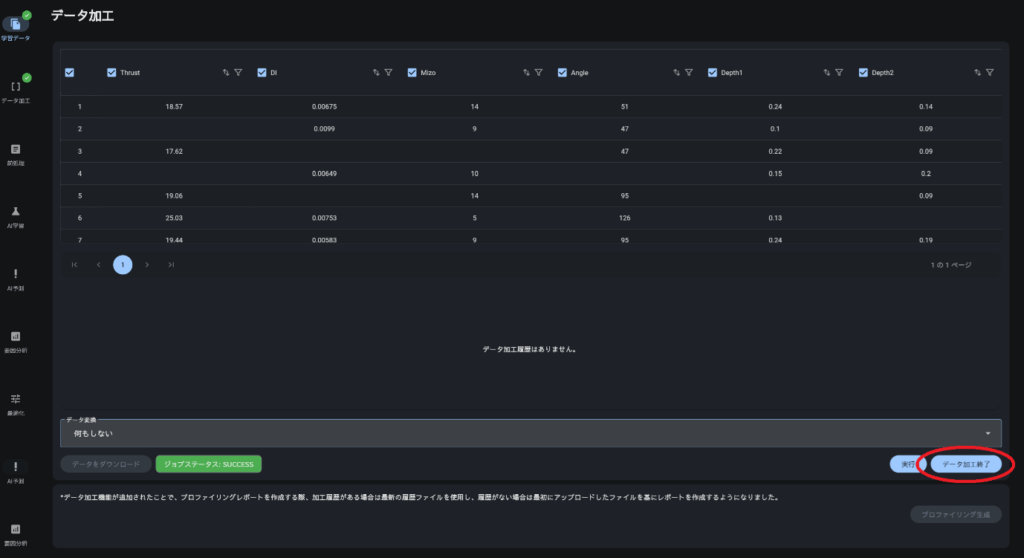
データ加工する場合には、各データごとにデータ変換方法を選択して、補完します。
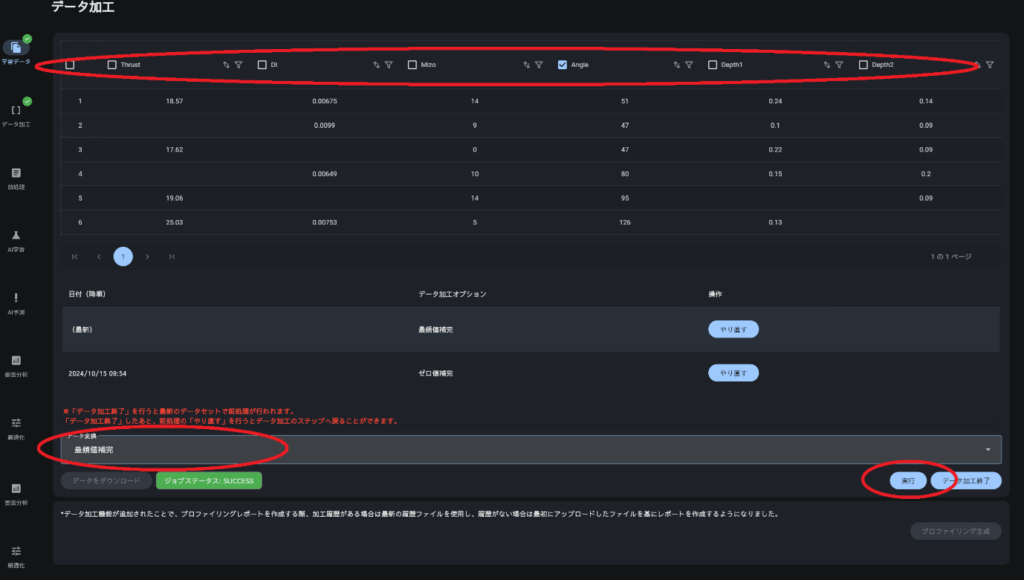
データ加工するデータを選択してください。
最左のチェックボックスにて、全選択・非選択することもできます。
データ変換方法を選択して、「実行」をクリックしてください。
データ変換が正常に終了しますと、変換履歴が変換順に表示されます。
各変換履歴の「やり直す」をクリックすることで、変換時のデータへ戻すことができます。
データ加工が終了しましたら、「データ加工終了」をクリックしてください。
注意点
いずれかの列データのすべてが、空または、inf、NaNの場合は、自動的に0に補完されます。
11.4. スケーリング #
AI学習画面において、各変数に対するスケーリングの方法(Min-Maxなど)を選択し、「スケーリング」をクリックしてください。既にご自身でデータのスケーリングをされている場合は、「None」をご選択ください。
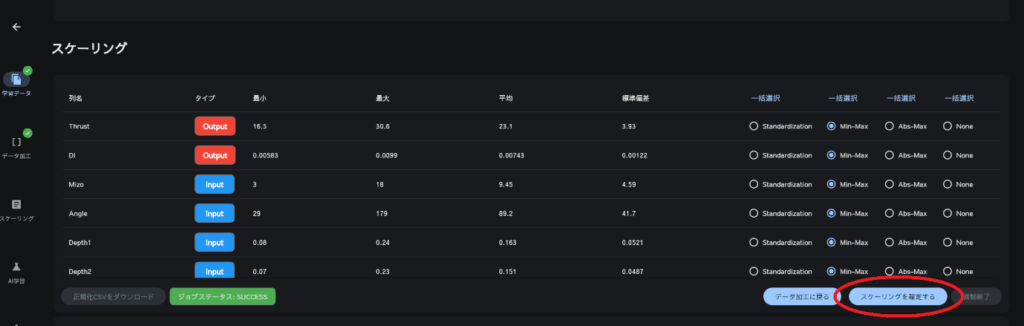
スケーリングはやり直しが出来ませんので、他のスケーリング方法を試したい場合は、新しいタスクを作成してください。各変数に同じスケーリング方法を選択することをお勧めします。 特に目的変数が複数の場合はMin-Maxがお勧めです。
データの中身が、全て0、あるいは同じ数値の場合、スケーリング方法ではそれぞれNone、Abs-Maxが自動的に選択され、変更することは出来ません。こちらはスケーリングエラーを回避するための措置ですので、そのままご利用ください。
11.5 AI学習 #
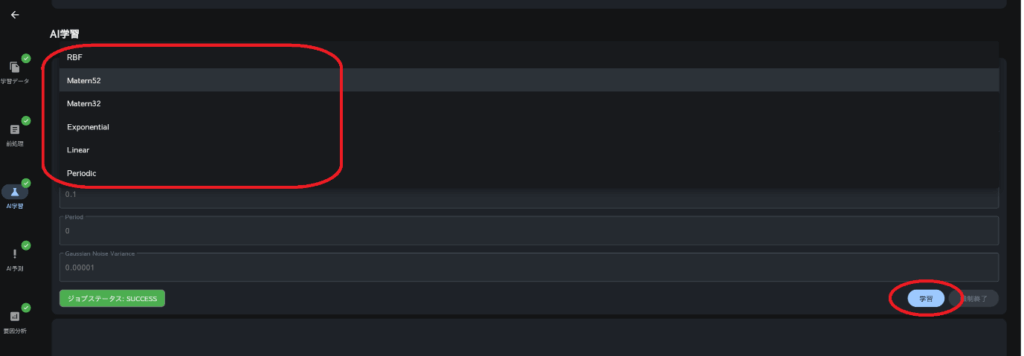
同じAI学習画面にて、カーネルを選択後、「学習」をクリックください。AI学習が終わると、AI予測が可能になります(数分程度かかります)。
(※ガウス過程回帰・ベイズ最適化では、ニューラルネットワーク解析のようなAIモデルの学習結果の詳細画面は表示されません。)
11.6 AI予測 #
未知の説明変数に対する目的変数の出力結果を予測したい場合には「AI予測」を行ってください。
「AI予測」画面にて、入力ファイルとして予測したい条件の説明変数のCSVファイルをアップロードし、「保存」、「予測」をクリック頂くと、予測結果がダウンロード頂けます。
※ AI予測の入力ファイルは、AI学習の入力ファイルと同じ列名にしてください。
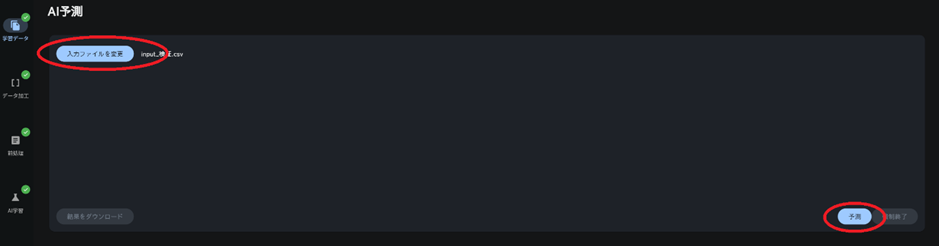
予測した結果に対して、後に実際の結果が得られましたら、そちらの結果をテストデータファイルとしてアップロードしますと、予測と実際の結果の誤差を得ることが出来ます。
こちらの誤差は、下記の式による相対誤差で計算されているため、予測値の中に0に近い値が含まれている場合(例:0.00003)、実測値と予測値の数値が近い場合でも、誤差の数値が非常に大きな数値となる場合がございます。
相対誤差 = Σ|(実測値 – 予測値)/予測値 |/予測データ数
その他、スケーリング前の元のスケールにおける二乗平均平方根誤差(RMSE) 、相関係数も表示されます。
※ テストデータファイルには、AI学習時の出力ファイルと同じ列名の先頭行が必要です。
また、「表をダウンロード」ボタンをクリック頂くと、その相対誤差、二乗平均平方根誤差、相関係値がダウンロード頂けます。
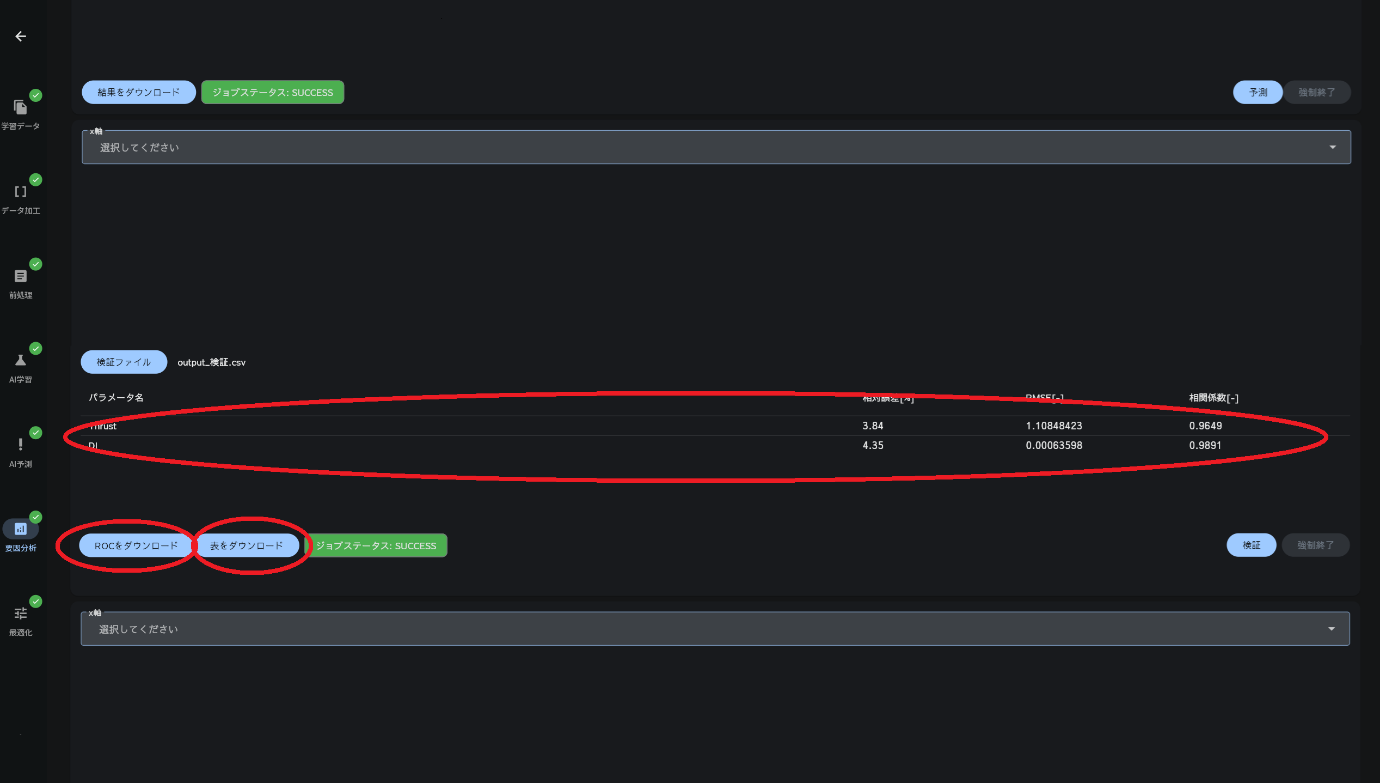
予測結果が二値の場合は、ROC曲線をダウンロード頂けます。
「ROCをダウンロード」ボタンをクリック頂くと、ダウンロードすることが出来ます。
(予測結果が二値でない場合は、ボタン表示されません)
11.7 要因分析 #
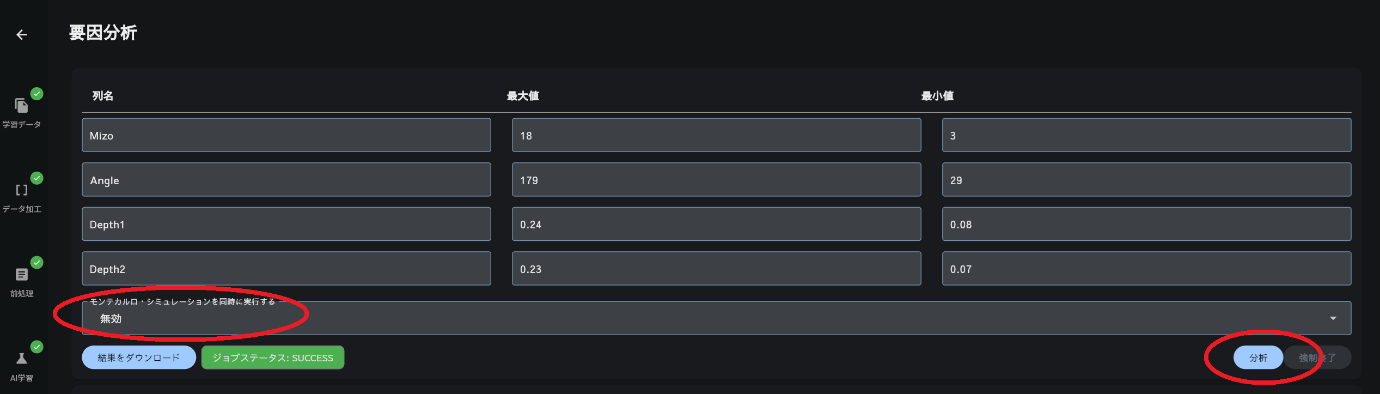
要因分析画面において、「モンテカルロ・シミュレーションを同時に実行する」の有効/無効の選択、「分析」をクリック頂くと、要因分析の結果が表示されます。
要因分析の結果を表示するには、対応する出力値を選択してください。
Contributionは、各説明変数の各目的変数に対する寄与度(影響の大きさ)を表しており、Contribution_Positive、Contribution_Negativeは、それぞれ、各説明変数による各目的変数に対する正の方向と負の方向の寄与度を示しています。説明変数の範囲(最大値・最小値)を変えると、各説明変数の寄与度の大きさが変わります。
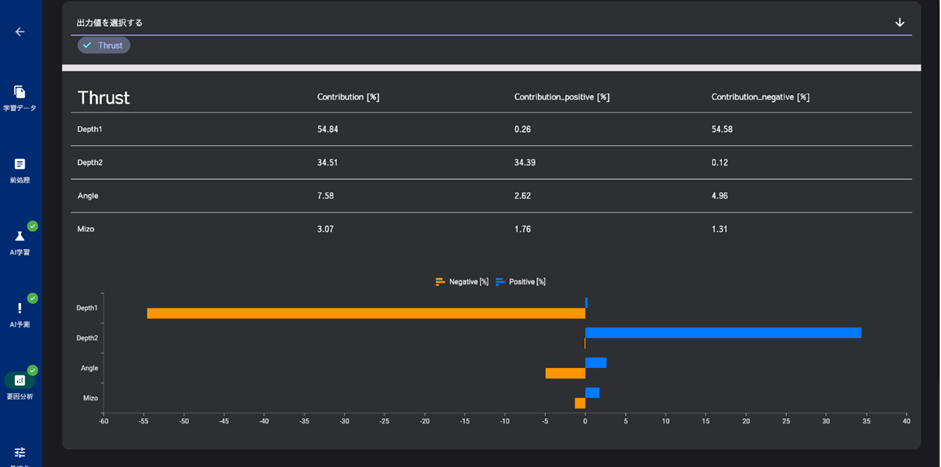
※ ∑Contribution=100%
Contribution=Contribution_Positive+Contribution_Negative
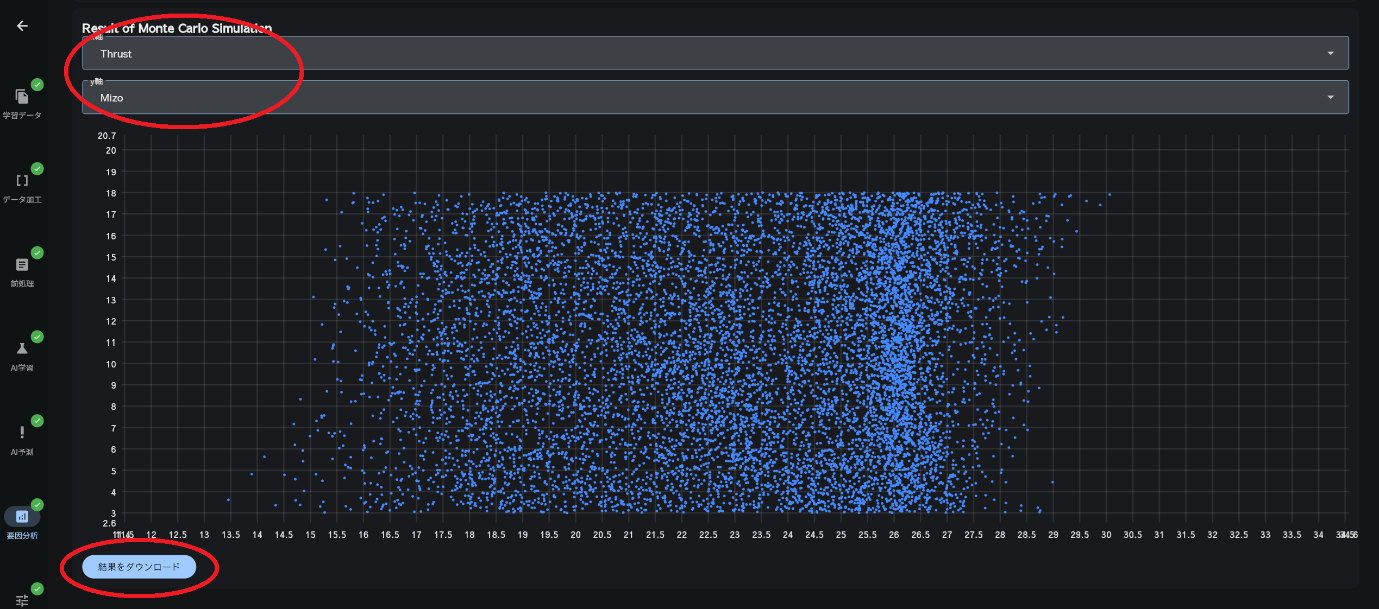
モンテカルロ・シミュレーションの結果を表示するには、対応するXY軸を選択してください。
「結果をダウンロード」ボタンをクリック頂くと、モンテカルロ・シミュレーションの結果をダウンロードすることが出来ます。
11.8 最適化 #
最適化を行うには、最適化画面にて、探索方式として改善期待値/改善確率/平均を選択し、各目的変数の最大化/最小化/非制御/目標値を選択してください。
非制御を選択すると、その目的変数は無視して最適化されます。
目標値を選択すると、入力いただいた数値に近い解を、優先的に探索いたします。
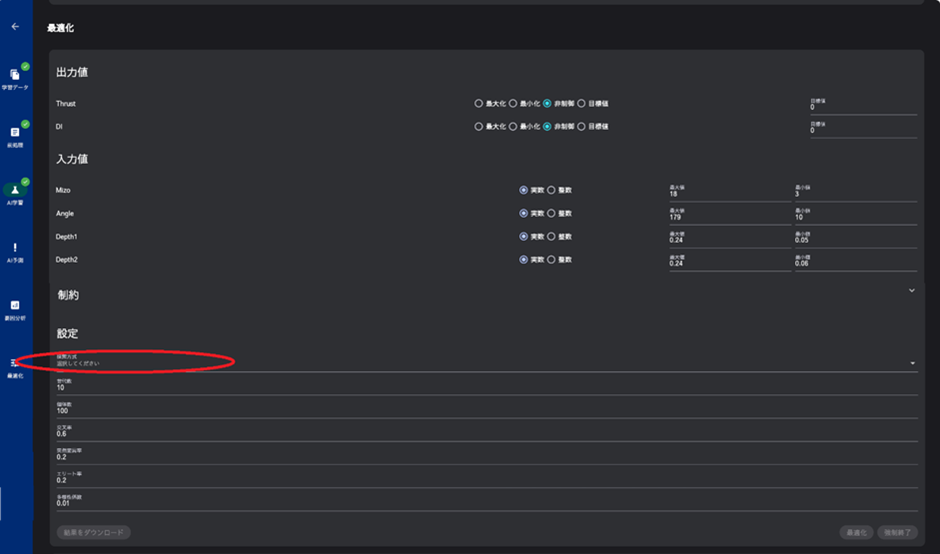
他の設定値はデフォルトのままで結構です。ただし、目的変数の数が多かったり、解の収束が悪い場合は、「Size of generation」を10から100までの範囲で変更し、世代数を増やすことで、より最適化の精度が向上する可能性がございます。
設定が保存できましたら、画面下の「保存」、「実行」をクリックしてください。
最適化が終わると「結果をダウンロード」が有効になりますので、そちらをクリックしてください。(1~2分程度かかります)
または、画面下の表示部分において、縦軸、横軸の列名を選択して結果をグラフ表示することもできます。
※ 各説明変数の最大値、最小値に、アップロードされた説明変数の範囲の外の数値を入力することも可能ですが、予測精度は保証されません。
11.8.1 説明変数(入力値)に幅を与えたい場合 #
説明変数(入力値)の中に制御できない変数が存在する場合には、その変数で「非制御」を選択してください。それにより、「非制御」説明変数については最小値から最大値までの値を取ると仮定した上で、「制御」説明変数の最適化を行います。
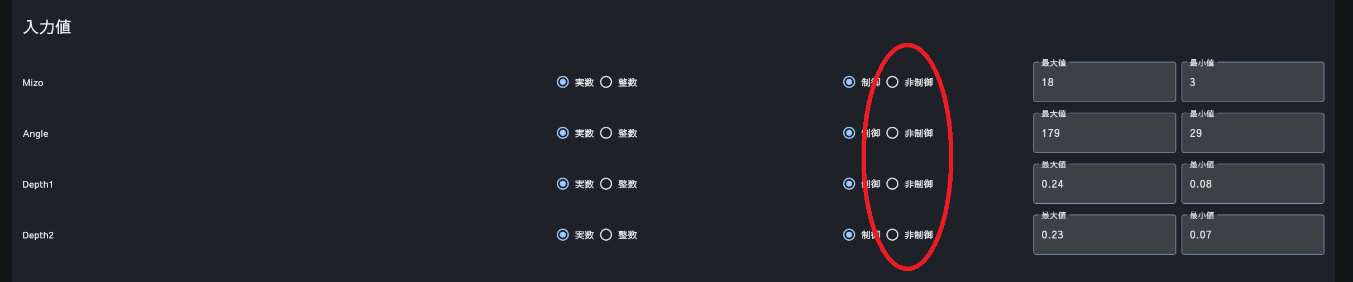
最適化の結果のCSVファイルの各行には、行内に書かれた「制御」説明変数の条件のもとで、「非制御」説明変数が最小値から最大値までを取った場合の、各目的変数の最大値と最小値も併せて出力されます。
11.8.2 説明変数(入力値)に制約を与えたい場合 #
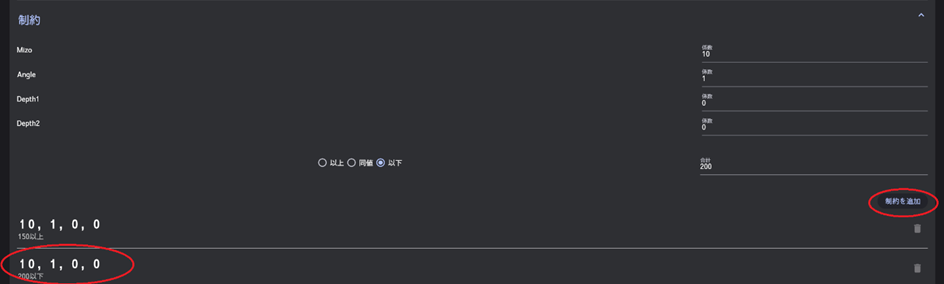
説明変数に制約をかけたい場合は、「制約」と書かれた部分をクリックしてください。下図のような入力画面が開きますので、各説明変数の係数と合計値、および合計値に対する設定(以上/同値/以下)を入力してください。頂くと、条件に従って最適解が探索されます。係数が0の説明変数には制約はかかりません。
例:Cement × 1 + Slag × 2 = 600 (赤字が画面で設定された数値)
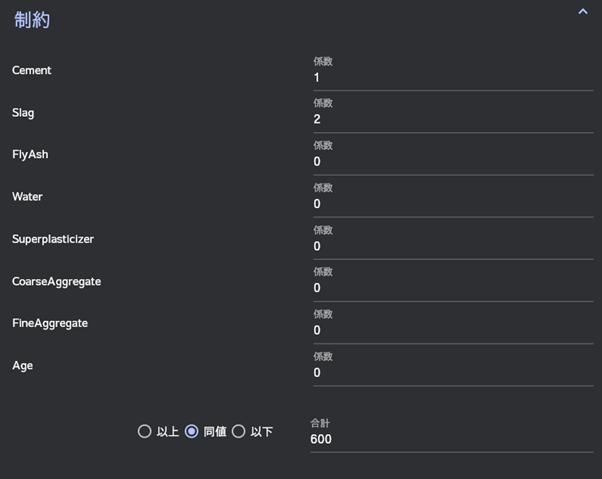
※ 係数および合計値の一部に負の値が設定された場合や、あるいは制約を満たす条件が存在しない場合は、制約条件を満たさない結果が出力されることがあります。
制約条件は、複数設定できます。
制約条件を設定後、「制約を追加」をクリックしてください。
制約条件が保存されます。