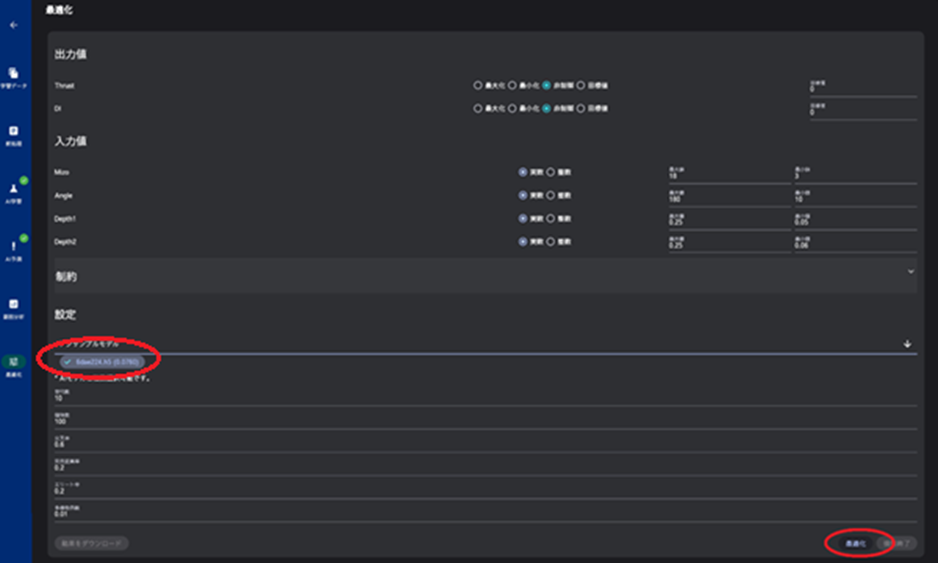
AI学習画面の下側にAIモデルが作成されましたら、左側コンソールの「最適化」をクリックして、最適化画面に移ってください。
「ニューラルネットワーク解析」を選択した場合は、以降の作業になります。
最適化画面において、各目的変数(出力値)の最大化/最小化/非制御/目標値を選択いただき、画面中段あたりの「アンサンブルモデル」をクリックして、使用するAIモデルを選択いただき、画面下の「最適化」をクリックしてください。
「ガウス過程回帰・ベイズ最適化」を選択した場合は、以降の作業になります。
最適化画面にて、探索方式として改善期待値/改善確率/平均を選択し、各目的変数の最大化/最小化/非制御/目標値を選択してください。
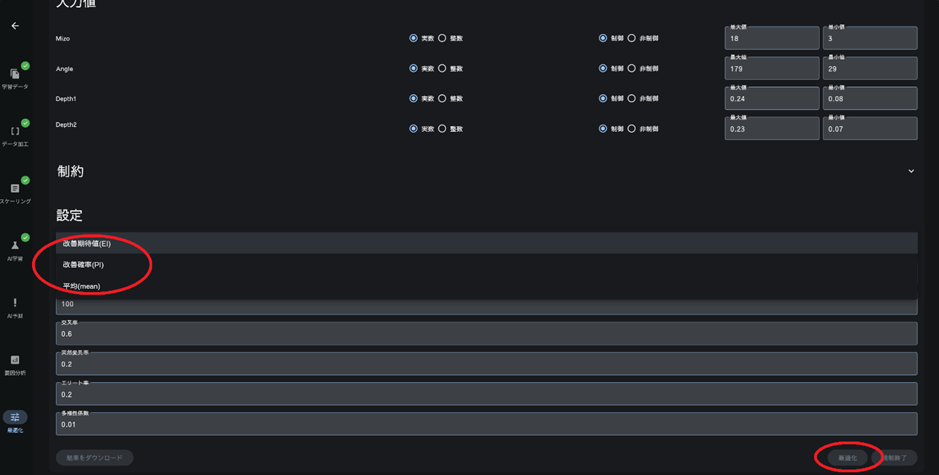
また、探索方式により予測分散と改善確率または、期待改善量が結果に表示されます。
以降「ニューラルネットワーク解析」「ガウス過程回帰・ベイズ最適化」共通
非制御を選択すると、その目的変数は無視して最適化されます。
目標値を選択すると、テキストフォームに入力した数値に近くなる解を、優先的に探索いたします。
他の設定値は、デフォルトのままで結構です。ただし、目的変数の数が多かったり、解の収束が悪い場合は、「世代数」を10から100までの範囲で変更し、世代数を増加することで、より最適化の精度が向上する可能性がございます。
分析作業が終わりましたら、「結果をダウンロード」が青色に変わりますので、そちらをクリックしてください(1~2分程度かかります)。
x軸、y軸のパラメータを選択して、グラフを表示することもできます。
また、「3D可視化」をクリック頂くと、最適化結果について3D可視化することができます。
※ 各説明変数の最大値、最小値に、アップロードされた説明変数の範囲の外の数値を入力することも可能ですが、予測精度は保証されません。
10.1 説明変数(入力値)に幅を与えたい場合 #
説明変数(入力値)の中に制御できない変数が存在する場合には、その変数で「非制御」を選択してください。それにより、「非制御」説明変数については最小値から最大値までの値を取ると仮定した上で、「制御」説明変数の最適化を行います。
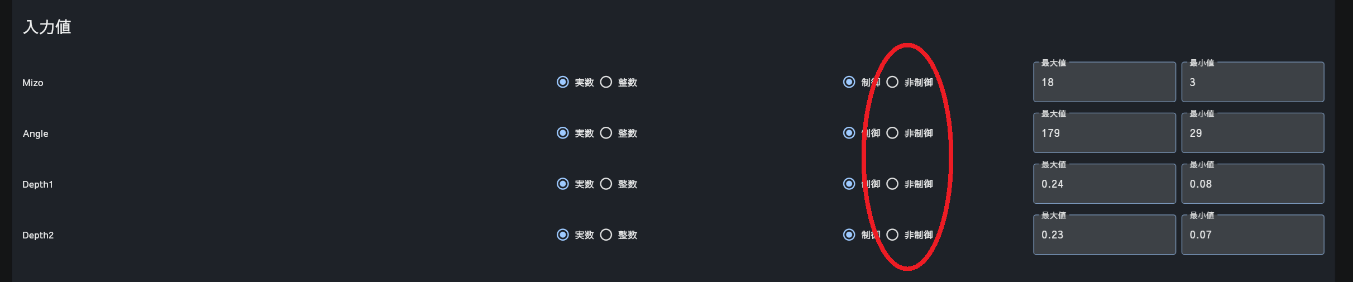
最適化の結果のCSVファイルの各行には、行内に書かれた「制御」説明変数の条件のもとで、「非制御」説明変数が最小値から最大値までを取った場合の、各目的変数の最大値と最小値も併せて出力されます。
10.2 説明変数(入力値)に制約を与えたい場合 #
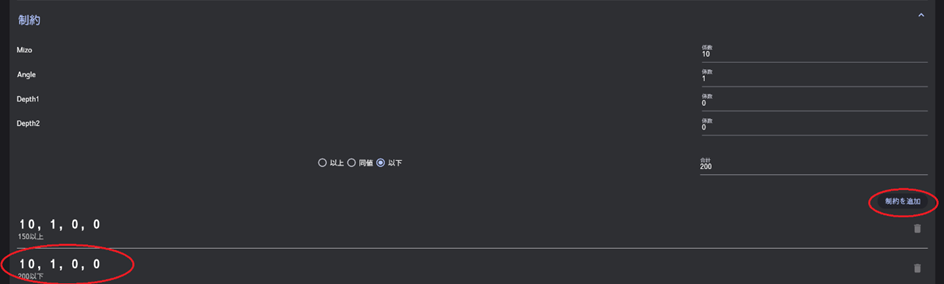
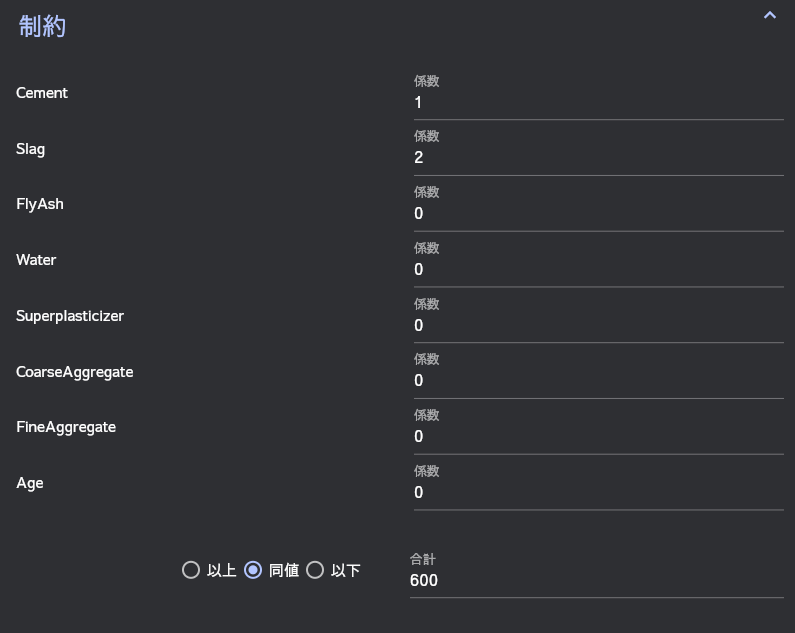
説明変数に制約をかけたい場合は、「制約」と書かれた部分をクリックしてください。下図のような入力画面が開きますので、各説明変数の係数と合計値、および合計値に対する設定(以上/同値/以下)を入力してください。係数が0の説明変数には制約はかかりません。下図は Cement × 1 + Slag × 2 = 600 という制約をかけた例です。
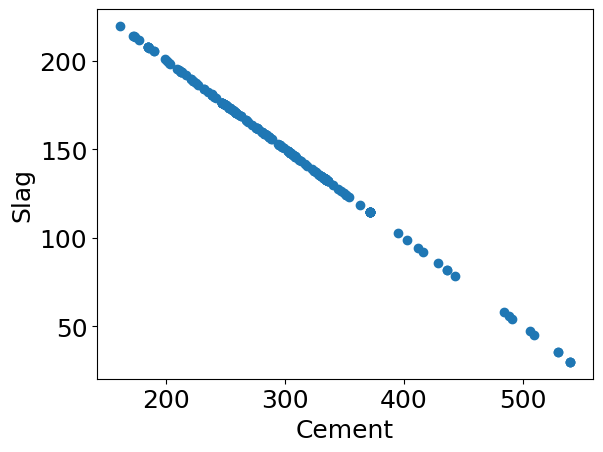
下図は、制約を設定して探索した結果をダウンロードしたものです。制約に合った条件で探索が行われていることが分かります。
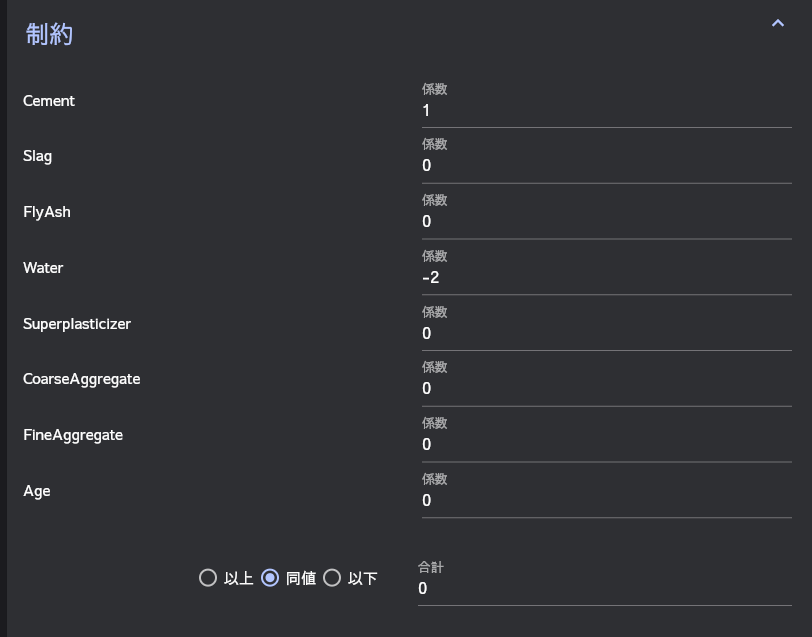
係数や合計値には負の数を指定することもできます。
下図は、 Cement × 1 - Water × 2 = 0 という制約をかけた例です。
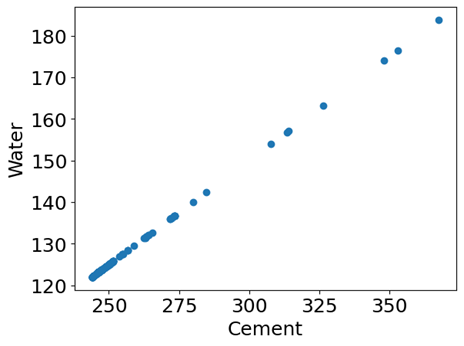
下図は、制約を設定して探索した結果をダウンロードしたものです。制約に合った条件で探索が行われていることが分かります。
ただし、係数および合計値の一部に負の値が設定された場合や、あるいは制約を満たす条件が存在しない場合は、制約条件を満たさない結果が出力されることがありますのでご注意ください。
制約条件は、複数設定できます。
制約条件を設定後、「制約を追加」をクリックしてください。
制約条件が保存されます。